
WhatsApp-Export-ZIP auf dem iPhone öffnen
Mache aus einer WhatsApp-ZIP wieder einen lesbaren Chat.
WhatsApp-Exporte können schwer zu lesen sein: eine ZIP-Datei, eine große Textdatei und einzelne Anhänge. Chat Archive öffnet die ZIP auf dem iPhone und baut daraus einen lesbaren Chat mit Suche.
Schnelle Antwort
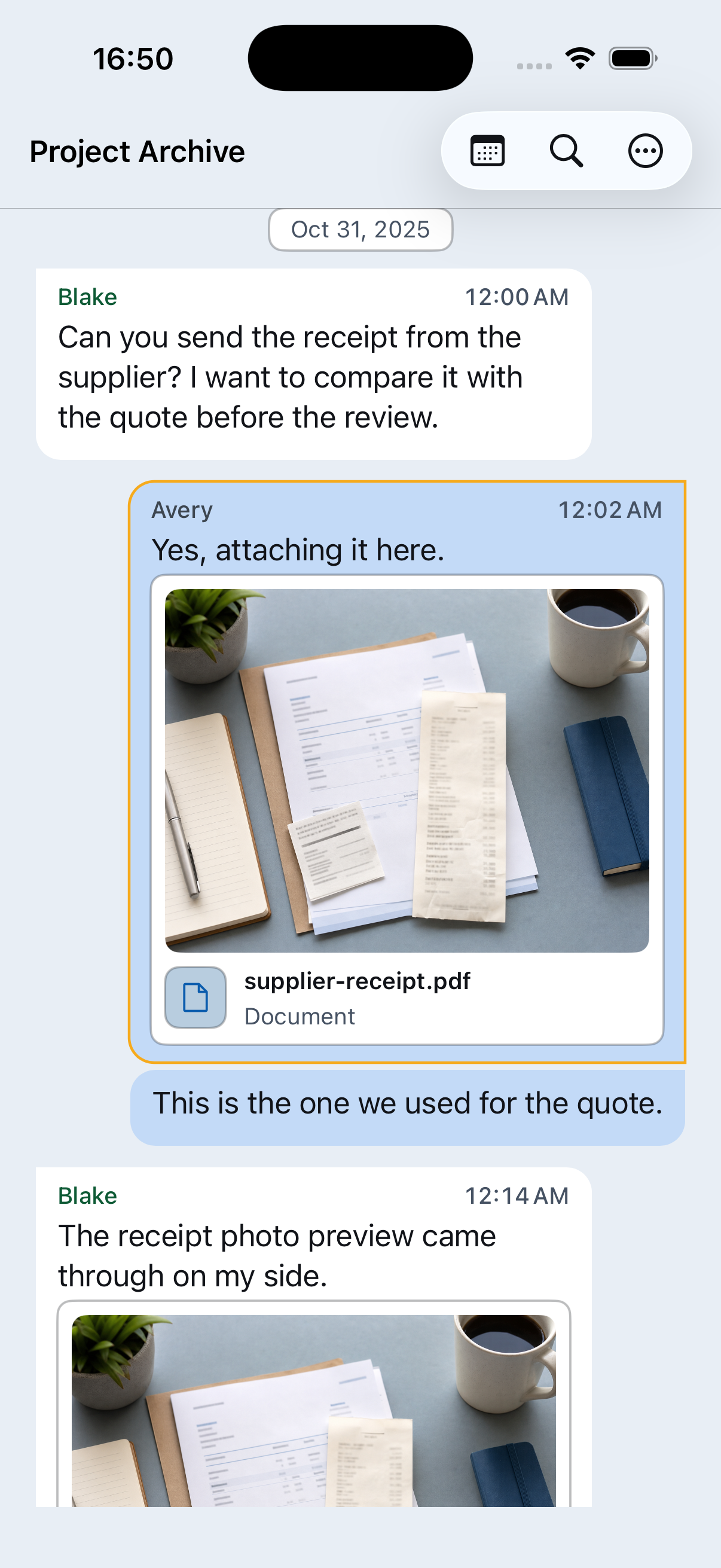
Wähle die aus WhatsApp exportierte ZIP-Datei aus Dateien oder einem anderen Ort auf deinem iPhone. Chat Archive öffnet den Export, rekonstruiert die Unterhaltung, hält enthaltene Medien beim Chat, macht Nachrichten und verfügbare Transkripte durchsuchbar und zeigt eine PDF-Vorschau.
Bereit, den Export zu lesen?
Öffne die ZIP-Datei auf dem iPhone, suche im Chat, prüfe Medien und sieh dir ein PDF an.

Warum Chat Archive hilft
Ein WhatsApp-Export ist zum Speichern oder Weitergeben gedacht. Er enthält meist eine Textdatei und, wenn Medien enthalten sind, separate Dateien für Fotos, Videos, Dokumente, Audio und Sprachnachrichten. Chat Archive bringt diese Teile wieder in den Chat-Kontext.
ZIP auf dem iPhone öffnen
Starte mit der ursprünglichen WhatsApp-Export-ZIP und bewahre sie als Quelldatei auf.
ZIP erreichbar speichern
Nutze Dateien, iCloud Drive, AirDrop, E-Mail, externen Speicher oder eine andere vertrauenswürdige Methode.
In Chat Archive öffnen
Wähle die exportierte ZIP-Datei beim Import eines Chats.
Unterhaltung lesen
Nachrichten erscheinen in Reihenfolge mit Datumsangaben, Absendern und Kontext.
Medien und Dateien prüfen
Öffne enthaltene Fotos, Videos, Dokumente, Audio, Sprachnachrichten und Anhänge.
Wichtiges suchen
Finde Namen, Formulierungen, Datumsangaben, Belege, Orte und verfügbare Transkripte.
PDF ansehen
Prüfe das PDF, bevor du es speicherst, teilst oder druckst.
Original-ZIP verwenden
Für das beste Ergebnis öffne die ursprüngliche WhatsApp-Export-ZIP. Wenn du nur die Textdatei hast, kann Chat Archive Nachrichten anzeigen, aber Fotos, Videos, Dokumente und Sprachnachrichten müssen im Export enthalten sein, um beim Chat zu erscheinen.
Was einfacher wird
Du liest den Export wieder wie eine Unterhaltung. Enthaltene Anhänge bleiben nahe bei den passenden Nachrichten, Sprachnachrichten können abgespielt werden, verfügbare Transkripte werden durchsuchbar und die PDF-Vorschau gibt dir eine lesbare Kopie.
Wenn etwas fehlt
Chat Archive zeigt, was in der ZIP-Datei ist. Fehlt ein Foto, Video, eine Datei oder Sprachnachricht, prüfe, ob der Chat mit Medien exportiert wurde und ob die Datei in WhatsApp verfügbar war.
Lesbare Kopie speichern
Prüfe die PDF-Vorschau, bevor du speicherst, teilst oder druckst. Bewahre die ZIP-Datei als Quelle auf, auch wenn du ein PDF erstellst.
Auf deinem iPhone verarbeitet
Chat Archive verarbeitet den importierten Export auf deinem iPhone. Bewahre die ZIP an einem vertrauenswürdigen Ort auf und behandle PDFs oder geteilte Kopien wie die ursprüngliche Unterhaltung.
Als Nächstes: den richtigen Export wählen
WhatsApp-Chat auf dem iPhone exportieren
Exportiere einen WhatsApp-Chat auf dem iPhone, speichere die ZIP-Datei und öffne sie in Chat Archive, um zu lesen, zu suchen, Medien zu prüfen und ein PDF zu speichern.
Wo verarbeitet Chat Archive meine importierten WhatsApp-Chats?
Chat Archive öffnet aus WhatsApp exportierte ZIP-Dateien auf deinem iPhone und verarbeitet importierte Chat-Inhalte lokal auf deinem Gerät.
WhatsApp-Export oder Backup: Was ist der Unterschied?
Ein WhatsApp-Backup stellt WhatsApp wieder her. Ein WhatsApp-Export gibt dir eine separate Kopie eines Chats, die du öffnen, lesen, durchsuchen und als PDF speichern kannst.
WhatsApp-Unterhaltungen als PDF speichern
Verwandle eine exportierte WhatsApp-Unterhaltung in ein übersichtliches PDF oder erstelle ein gezieltes Dokument nur aus den Nachrichten, die du gespeichert hast.