
Een WhatsApp-chatexport als ZIP openen op iPhone
Maak van een WhatsApp-export als ZIP een leesbare chat.
WhatsApp-exports kunnen lastig te lezen zijn: een ZIP-bestand, een groot tekstbestand en losse bijlagen. Chat Archive opent de ZIP op iPhone en bouwt hem op als leesbare, doorzoekbare chat.
Kort antwoord
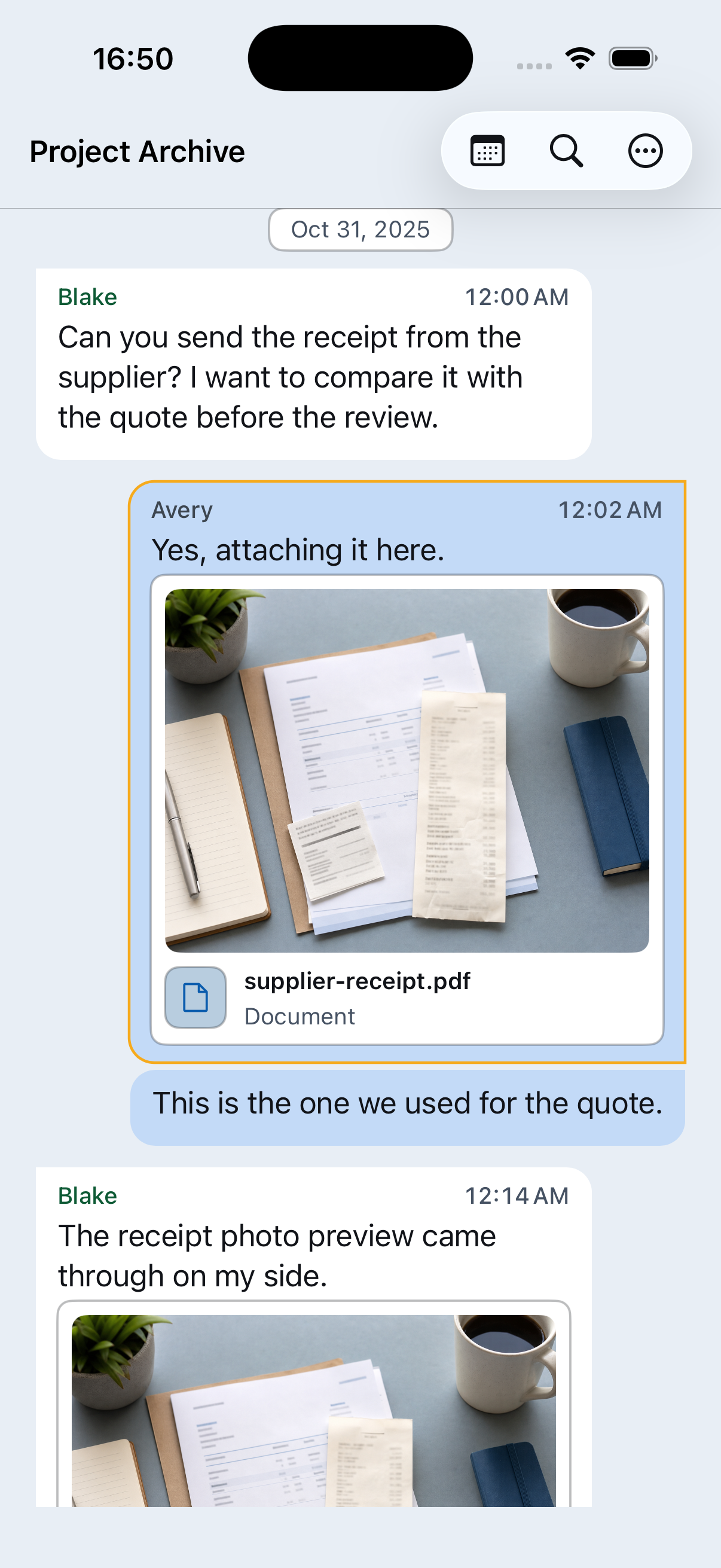
Kies de ZIP met de WhatsApp-export in Bestanden of op een andere iPhone-locatie. Chat Archive opent de export, bouwt het gesprek op als chat, houdt meegeleverde media bij de berichten, maakt het archief doorzoekbaar en laat je een PDF vooraf bekijken.
Klaar om de export te lezen?
Open de ZIP op iPhone, doorzoek de chat, controleer media en bekijk een PDF vooraf.

Waarom de export op zichzelf lastig leest
Een WhatsApp-export is gemaakt om gegevens te bewaren of verplaatsen, niet om prettig te lezen. Meestal bevat hij een tekstbestand en, als media zijn bijgevoegd, losse bestanden voor foto's, video's, documenten, audio en spraakberichten. Chat Archive plaatst die onderdelen terug in de chatcontext.
Open de ZIP op iPhone
Begin met de oorspronkelijke ZIP van de WhatsApp-export en bewaar die als bronbestand.
Bewaar de ZIP op een bereikbare plek
Gebruik Bestanden, iCloud Drive, AirDrop, e-mail, externe opslag of een andere vertrouwde overdrachtsmethode.
Open hem in Chat Archive
Kies de geëxporteerde ZIP wanneer je een chat importeert.
Lees het gesprek
Berichten verschijnen in volgorde met datums, afzenders en chatcontext.
Controleer media en bestanden
Open meegeleverde foto's, video's, documenten, audio, spraakberichten en bijlagen.
Zoek wat belangrijk is
Vind namen, zinnen, datums, bonnetjes, plaatsen en beschikbare transcripties van spraakberichten.
Bekijk een PDF vooraf
Controleer de PDF voordat je hem bewaart, deelt of afdrukt.
Gebruik de oorspronkelijke ZIP
Open voor het beste resultaat de oorspronkelijke ZIP van de WhatsApp-export. Heb je alleen het tekstbestand, dan kan Chat Archive de berichten tonen, maar foto's, video's, documenten en spraakberichten moeten in de export staan om bij de chat te verschijnen.
Wat Chat Archive makkelijker maakt
In plaats van een onbewerkt tekstbestand door te spitten, lees je de export als gesprek. Meegeleverde bijlagen blijven bij de juiste berichten, spraakberichten kunnen op iPhone worden afgespeeld en getranscribeerd, de geïmporteerde chat is doorzoekbaar en de PDF-voorvertoning geeft je zo nodig een leesbare kopie.
Als er iets ontbreekt
Chat Archive toont wat er in de ZIP staat. Ontbreekt een foto, video, bestand of spraakbericht, controleer dan of de chat met media is geëxporteerd en of het bestand bij het exporteren beschikbaar was in WhatsApp.
Bewaar een leesbare kopie
Bekijk de PDF voordat je hem bewaart, deelt of afdrukt. Bewaar de ZIP als bronbestand, ook als je een PDF maakt.
Verwerkt op je iPhone
Chat Archive verwerkt de geïmporteerde export op je iPhone. Bewaar de ZIP op een vertrouwde plek en behandel PDF's of gedeelde kopieën als het oorspronkelijke gesprek.
Volgende stap: kies de juiste export
Een WhatsApp-chat exporteren op iPhone
Exporteer één WhatsApp-chat vanaf iPhone, bewaar het ZIP-bestand en open het in Chat Archive om te lezen, zoeken, media te bekijken en een PDF te bewaren.
Waar worden WhatsApp-berichten bewaard?
Chat Archive opent ZIP-bestanden met WhatsApp-exports op je iPhone en verwerkt geïmporteerde chatinhoud op je apparaat.
WhatsApp-export of reservekopie: wat is het verschil?
Een WhatsApp-reservekopie herstelt WhatsApp. Een WhatsApp-export geeft je een afzonderlijke kopie van één chat die je kunt openen, lezen, doorzoeken en als PDF bewaren.
Bewaar belangrijke WhatsApp-chats als overzichtelijke PDF
Maak van een WhatsApp-chatexport een overzichtelijke PDF of stel een gericht document samen met alleen de berichten die je hebt bewaard.