
Jak otworzyć plik ZIP z eksportem czatu WhatsApp na iPhonie
Zmieniaj WhatsApp eksport ZIP w czytelny czat.
Eksport WhatsApp może być trudny do odczytu: plik ZIP, duży plik tekstowy i oddzielne załączniki. Chat Archive otwiera ZIP na iPhonie i odtworza go jako czytelny, wyszukiwalny czat.
Krótka odpowiedź
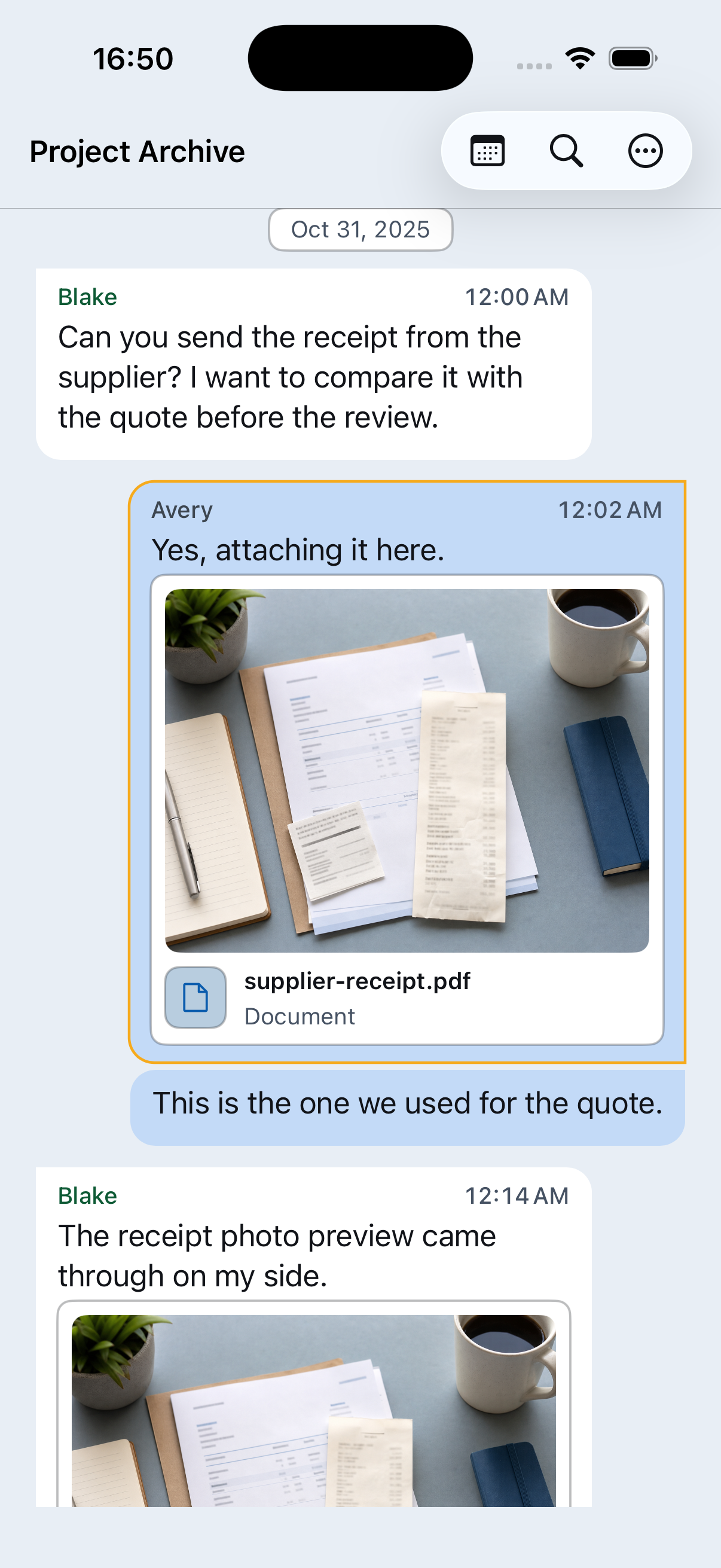
Wybierz plik ZIP wyeksportowany z WhatsAppu w aplikacji Pliki lub innym miejscu na iPhonie. Chat Archive otwiera eksport jako czytelną rozmowę, umieszcza dołączone multimedia przy wiadomościach, umożliwia wyszukiwanie i wyświetla podgląd PDF.
Gotowy do przeczytania eksportu?
Otwórz ZIP na iPhonie, wyszukaj rozmowę, sprawdź media i przejrzyj PDF.

Dlaczego sam eksport jest trudny do zrozumienia
Eksport WhatsApp jest przeznaczony do przechowywania lub przenoszenia danych, a nie do wygodnego czytania. Zazwyczaj zawiera plik tekstowy i, jeśli media zostały włączone, oddzielne pliki do zdjęć, filmów, dokumentów, dźwięku i wiadomości głosowych. Chat Archive wprowadza te fragmenty do kontekstu rozmowy.
Otwórz ZIP na iPhonie
Zacznij od oryginalnego WhatsApp eksportu ZIP i zachowaj go jako plik źródłowy.
Zachowaj ZIP gdzieś dotąd.
Użyj plików, iCloud Drive, AirDrop, poczty elektronicznej, pamięci masowej lub innej metody przekazywania, której ufacie.
Otwórz w Chat Archive
Wybierz wyeksportowany ZIP przy importowaniu czatu.
Przeczytaj rozmowę
Wiadomości pojawiają się w kolejności z datami, odesłaniecami i kontekstem rozmowy.
Sprawdź multimedia i pliki
Otwórz dołączone zdjęcia, filmy, dokumenty, pliki audio, wiadomości głosowe i inne załączniki.
Szukaj tego, co ma znaczenie
Znajdź nazwiska, frazy, daty, kwity, miejsca i dostępne transkrypcje głosowe.
Wystarczy zobaczyć PDF
Przeanalizuj PDF przed zapisem, udostępnieniem lub drukowaniem.
Użyj oryginalnego ZIP
Aby uzyskać najlepsze wyniki, otwórz oryginalny WhatsApp eksport ZIP. Jeśli masz tylko plik tekstowy, Chat Archive może wyświetlić wiadomości, ale zdjęcia, filmy, dokumenty i wiadomości głosowe muszą być obecne w eksporcie, aby pojawić się wraz z rozmową.
Co ułatwia Chat Archive
Zamiast prześwietlać surowy plik tekstowy, można przeczytać eksport jak rozmowę. Załączone załączniki pozostają w pobliżu wiadomości, do których należą, wiadomości głosowe mogą być odtwarzane i przetłumaczone na iPhonie, wyszukiwanie działa w importowanym czacie, a wyprzedzanie PDF daje czytelną kopię, gdy potrzebujesz.
Jeśli coś brakuje
Chat Archive pokazuje, co jest w ZIP. Jeśli brakuje zdjęcia, wideo, pliku lub wiadomości głosowej, sprawdź, czy rozmowa została wyeksportowana z mediami i czy plik był dostępny w WhatsApp, gdy został utworzony.
Zapisz czytelną kopię
Przejrzyj PDF przed zachowaniem, udostępnieniem lub wydrukowaniem. Nawet po utworzeniu PDF-u zachowaj plik ZIP jako plik źródłowy.
Przetworzone na Twoim iPhone
Chat Archive przetwarza importowany eksport na swoim iPhonie. Zachowaj ZIP gdzieś, w którym masz zaufanie, i obsługaj PDF lub udostępnione kopie, jak w oryginalnej rozmowie.
Następnie: wybierz odpowiedni eksport
Jak wyeksportować rozmowę WhatsApp na iPhonie
Eksportuj jedną rozmowę WhatsApp z iPhone, zapisz plik ZIP i otwórz go w Chat Archive do odczytu, wyszukiwania, przeglądu mediów i zapisywania PDF.
Gdzie są przechowywane wiadomości WhatsApp?
Chat Archive otwiera pliki WhatsApp eksportu ZIP na Twoim iPhone i przetwarza importowane treści czatowe na Twoim urządzeniu.
WhatsApp eksport vs. kopia zapasowa: jaka jest różnica?
Zwrot WhatsApp przywraca WhatsApp. Eksport WhatsApp daje osobną kopię jednego czatu, który można otworzyć, przeczytać, wyszukiwać i zapisać jako PDF.
Zapisz ważny czat WhatsApp jako przejrzysty PDF
Przekształć wyeksportowany czat WhatsApp w uporządkowany PDF albo utwórz dokument tylko z wybranych zachowanych wiadomości.