01WYSZUKIWANIE
Pamiętasz słowo? Zacznij od niego.
Wyszukaj na przykład „ciasto”. Zobacz pasujące wiadomości z imionami i datami. Otwórz wynik, by przeczytać, co było przed nim i po nim.
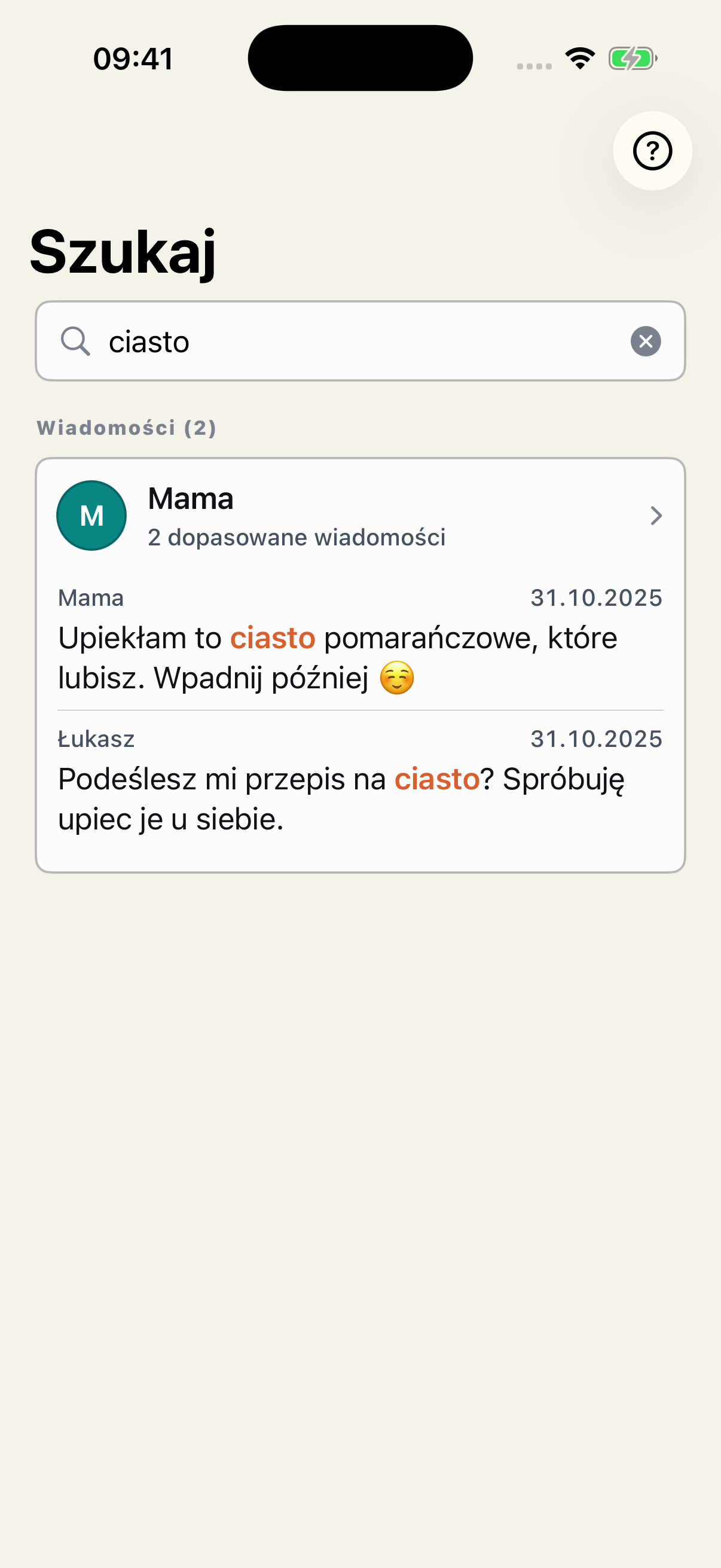
Wyróżnione słowo pomaga rozpoznać szukany fragment.
 Chat Archive
TWOJE ROZMOWY TAKŻE POZA WHATSAPP
Wróć do wiadomości, odszukaj ustalenia i zachowaj to, co ważne. Chat Archive porządkuje wyeksportowaną rozmowę, by można było do niej później wrócić.
Zacznij bezpłatnie od pierwszej rozmowy.
Na iPhone’a · iOS 18 lub nowszy
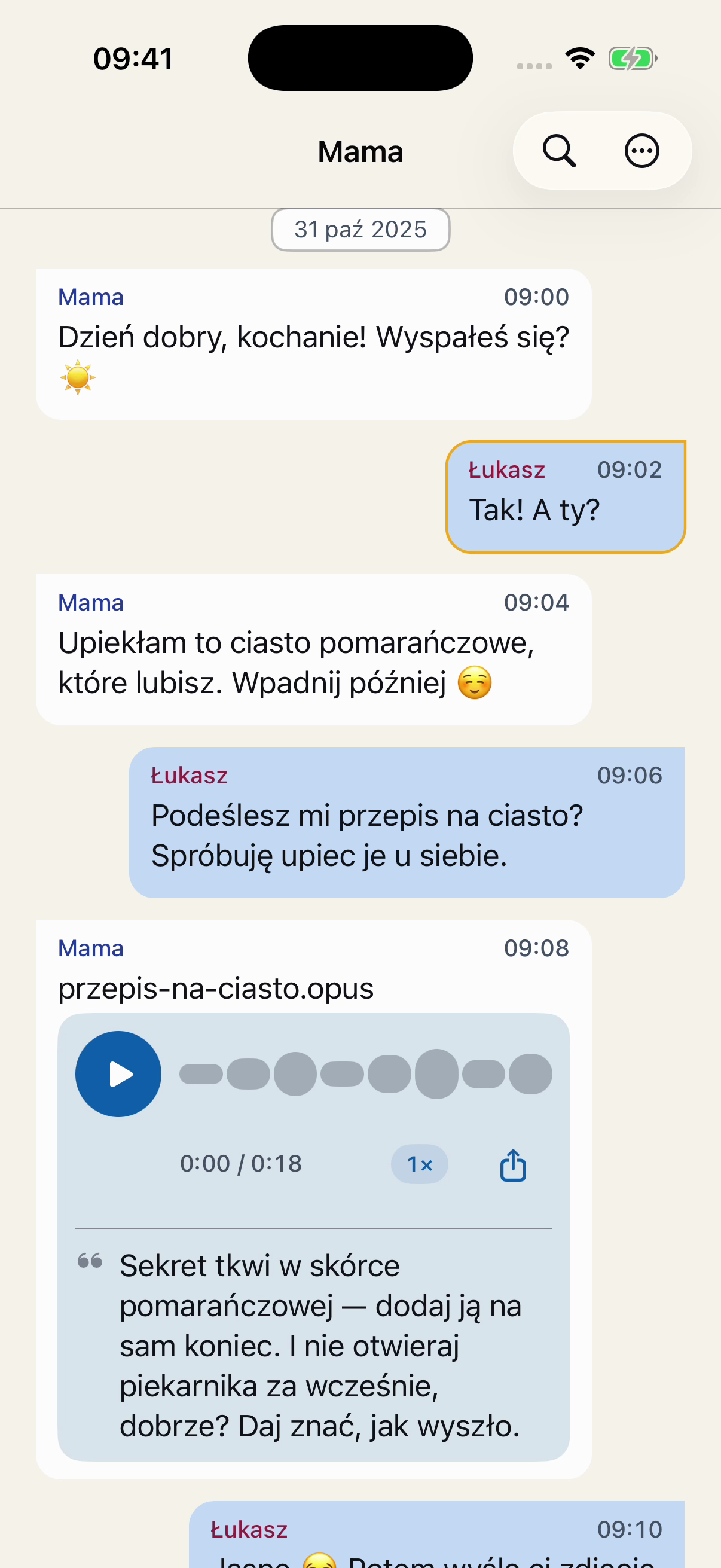
Rzeczywiste ekrany aplikacji z fikcyjnymi rozmowami. Czytanie całej rozmowy wymaga Premium.
SZCZEGÓŁY MAJĄ ZNACZENIE
Przepis w wiadomości głosowej. Data umówionego spotkania. Odpowiedź, która potwierdziła plany. Wszystko to ma swoje miejsce w rozmowie.
01WYSZUKIWANIE
Wyszukaj na przykład „ciasto”. Zobacz pasujące wiadomości z imionami i datami. Otwórz wynik, by przeczytać, co było przed nim i po nim.
Wyróżnione słowo pomaga rozpoznać szukany fragment.
02WIADOMOŚCI GŁOSOWE
Słuchaj wiadomości głosowych dołączonych do eksportu i zmieniaj prędkość odtwarzania. Jeśli Twój iPhone i język to obsługują, utwórz transkrypcję, aby śledzić treść na piśmie.
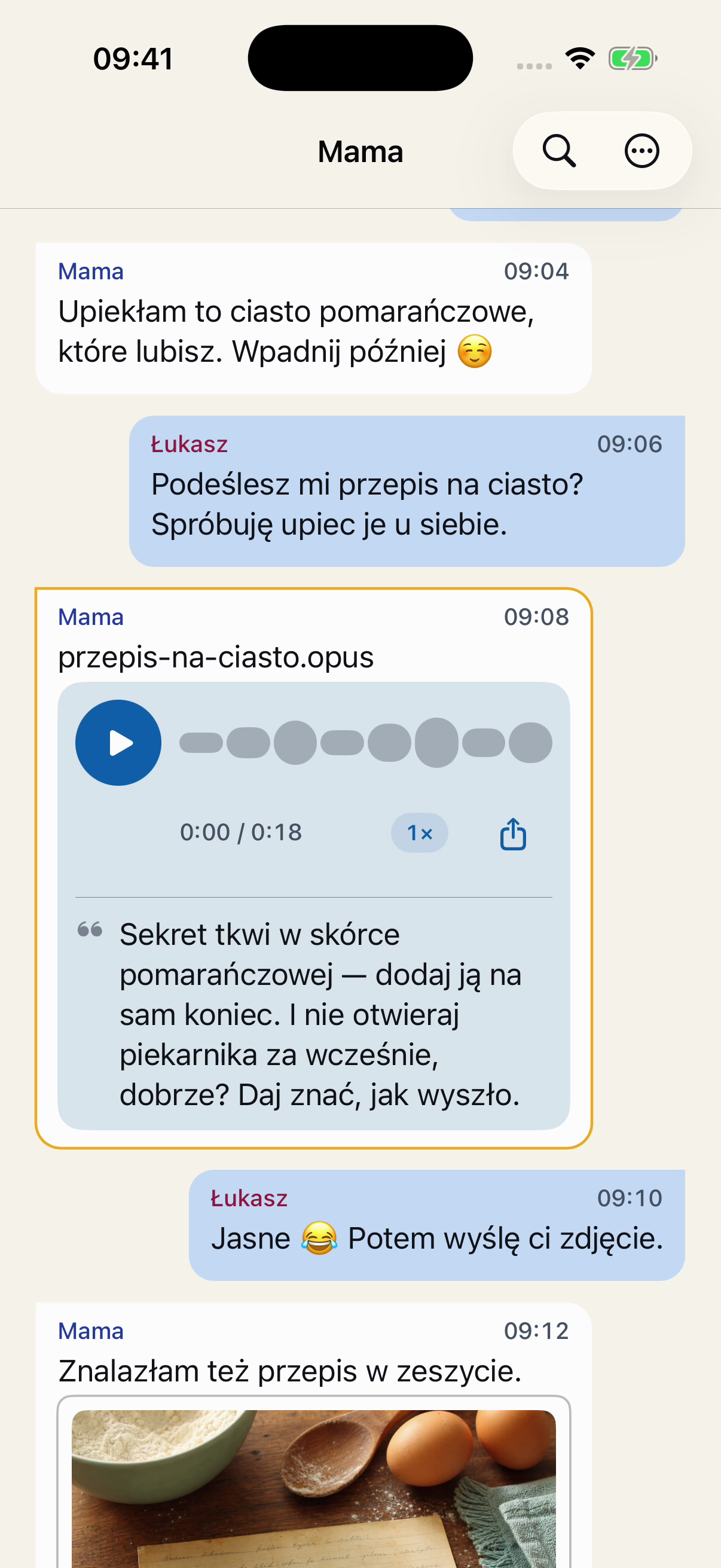
Nagranie i transkrypcja pozostają w kontekście rozmowy.
03ZACHOWANE I ETYKIETY
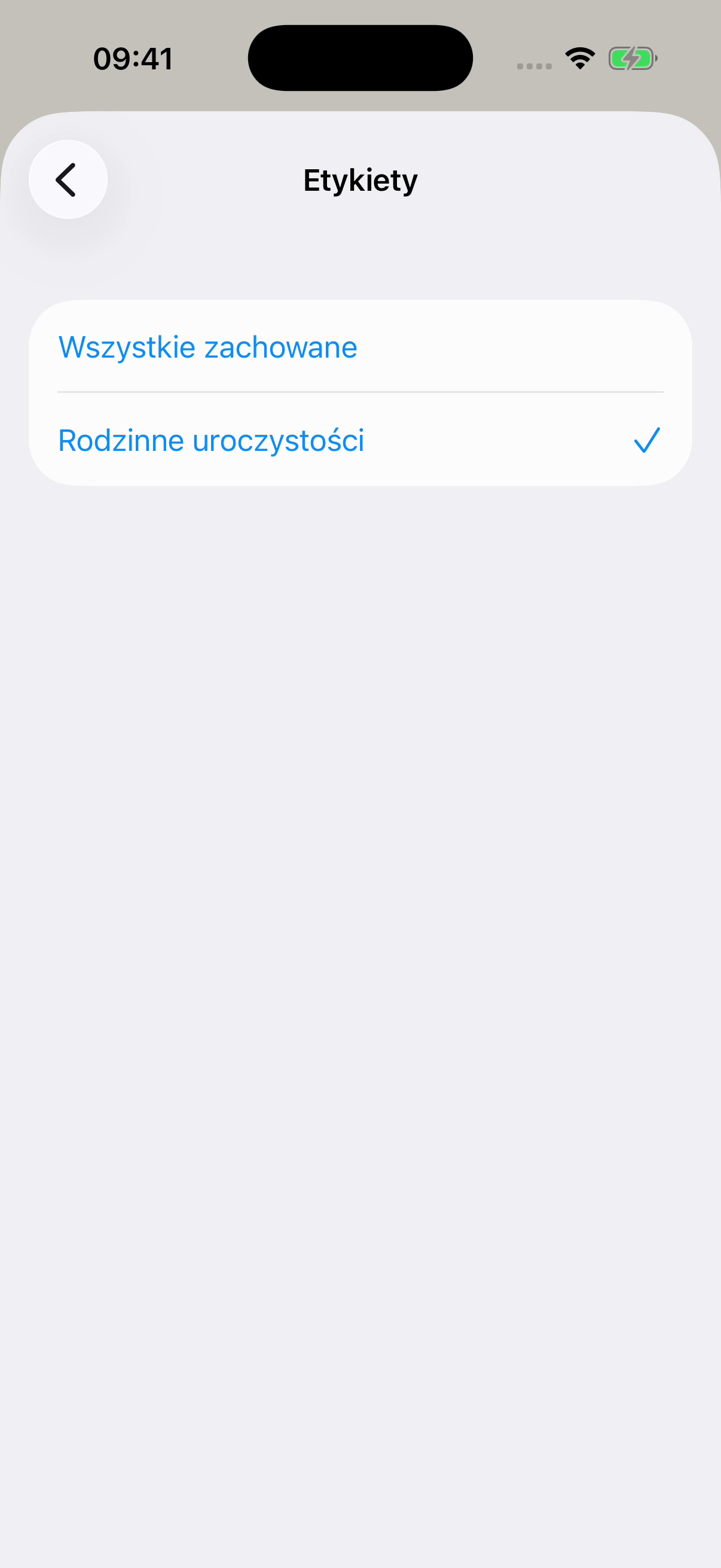
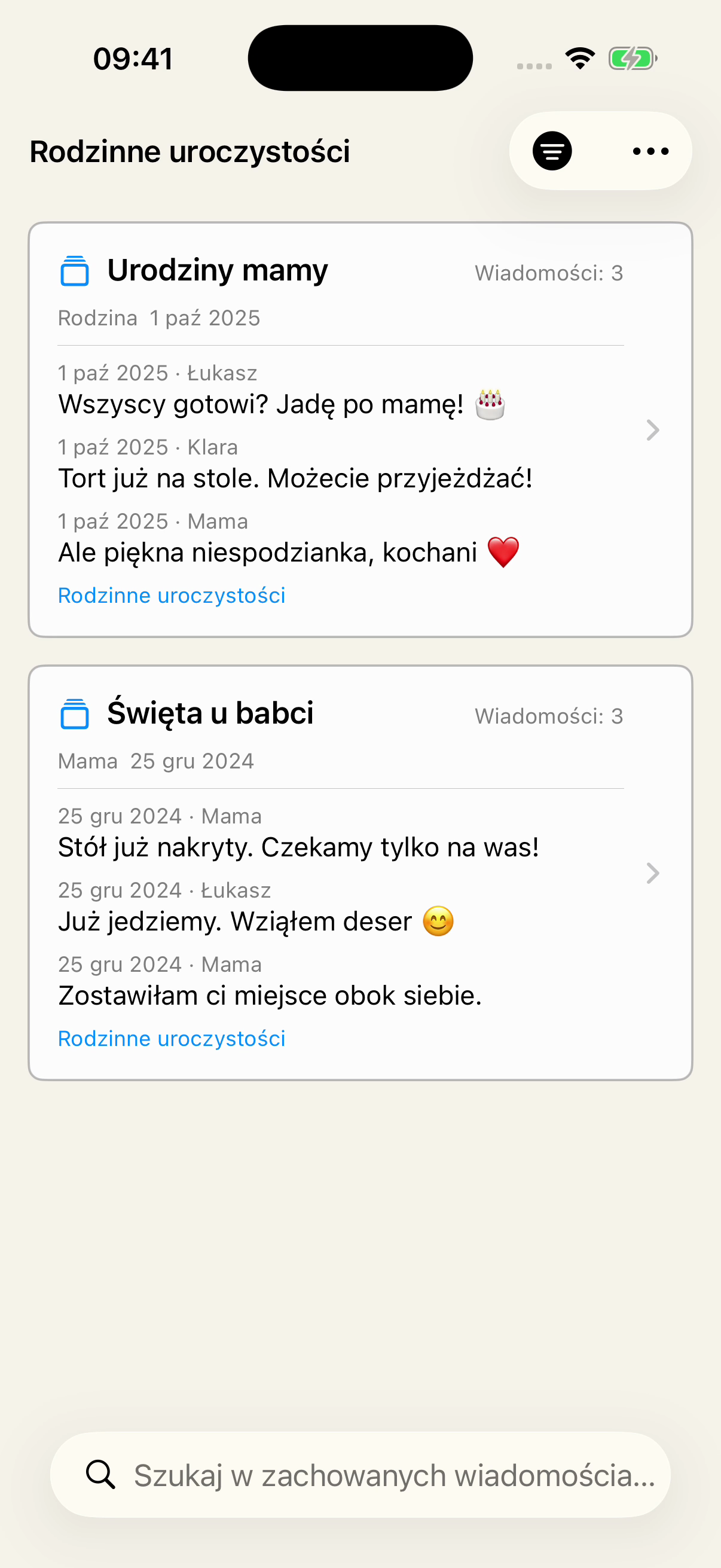
Wybierz wiadomości, zachowaj je jako zestaw i nadaj mu nazwę. Etykiety łączą zestawy z różnych rozmów, by można było odnaleźć je według wspólnego tematu.
Tutaj etykieta „Rodzinne uroczystości” łączy urodziny i Boże Narodzenie. Tak samo możesz uporządkować ustalenia dotyczące projektu czy plany podróży.
Poznaj Zachowane i etykietyPozostaw rozmowy źródłowe w aplikacji, aby nadal mieć dostęp do zestawów w sekcji Zachowane.
01Wybierz etykietę
02Odszukaj zachowane zestawy
04PDF
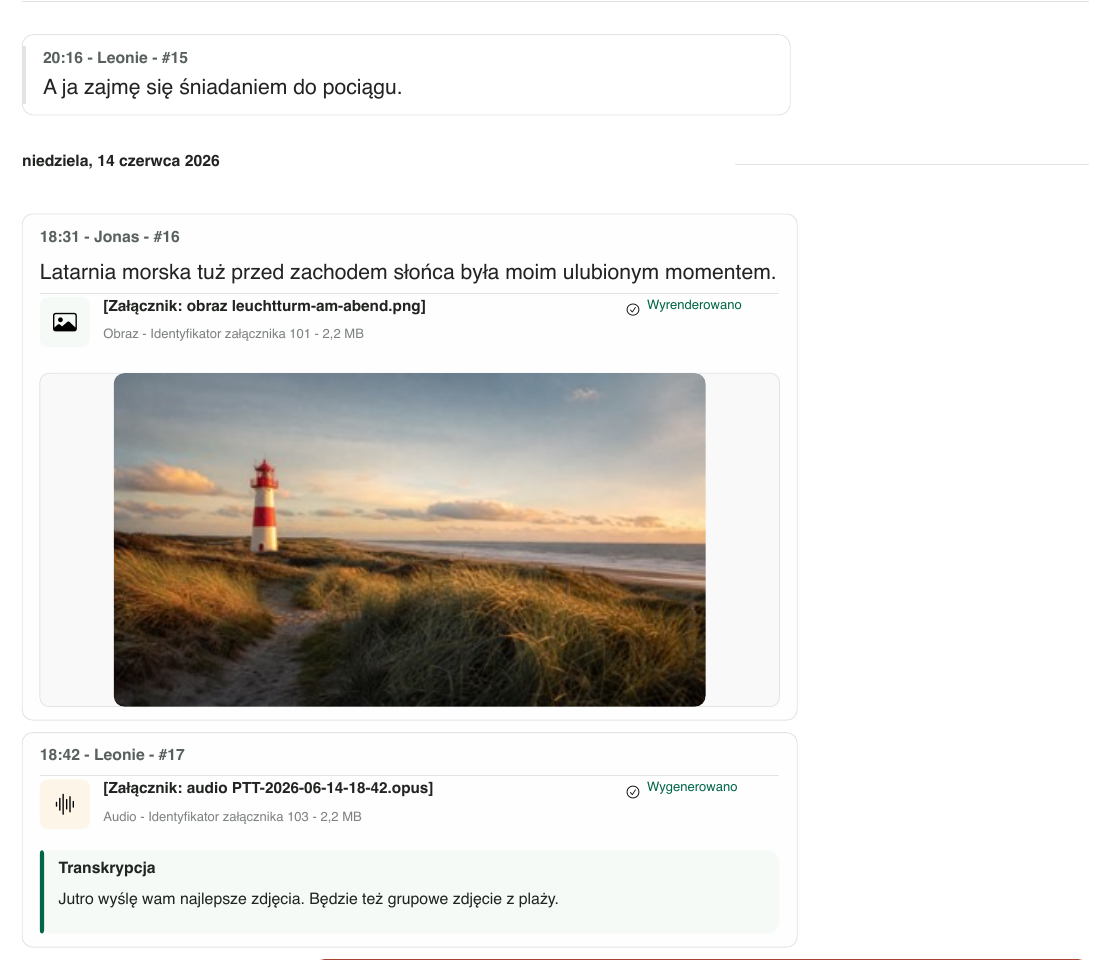
Zobacz podgląd rozmowy w PDF, z wiadomościami w kolejności, imionami i datami. Dostępne obrazy i transkrypcje pomagają zachować kontekst.
Przed eksportem sprawdź wynik w aplikacji.
Zobacz, jak wygląda PDFPodgląd jest bezpłatny. Eksport całej rozmowy do PDF wymaga Premium; eksport zachowanego zestawu jest bezpłatny.
CO CHCESZ ZACHOWAĆ?
Słowa bliskiej osoby, reakcje w grupie, wiadomości, które też są częścią wspomnień.
Zachowaj ważne rozmowyPłatność, polecenie, wspólne ustalenia. Uporządkuj zestawy wiadomości, by móc wrócić do nich później.
Uporządkuj swoje zapisyRozmowa lub wybrany zestaw wiadomości w PDF, który możesz przejrzeć, wysłać lub wydrukować.
Poznaj eksport do PDFPOLECANE PORADNIKI
Od pierwszego eksportu po sprawdzenie jego zawartości.
Utwórz plik i wybierz miejsce na swoją kopię.
Przenieś wyeksportowaną rozmowę do Chat Archive, by móc ją czytać.
Sprawdź, która opcja odpowiada Twoim potrzebom.
Sprawdź ważne wiadomości, daty i multimedia, zanim zaczniesz polegać na kopii.
JAK ZACZĄĆ
Ty wybierasz, co zaimportować. Chat Archive nie uzyskuje dostępu do Twojego konta WhatsApp.
W WhatsApp wybierz Eksportuj czat. Dołącz multimedia, jeśli chcesz też zachować dostępne zdjęcia, pliki i wiadomości głosowe.
Udostępnij plik ZIP aplikacji lub wybierz plik, który masz już na iPhonie. Sprawdź go i potwierdź import.
Sprawdź daty, wyszukaj wiadomość i otwórz ważne multimedia. Aplikacja porządkuje zawartość dołączoną do pliku.
TWOJE ARCHIWUM. TWÓJ IPHONE.
Zaimportowane wiadomości są przetwarzane lokalnie. Nie musisz łączyć konta WhatsApp ani udostępniać trwających rozmów.
Chat Archive nie jest usługą przechowywania w chmurze. Zachowaj kopię wyeksportowanego pliku także w innym miejscu.
Dowiedz się, jak przetwarzane są rozmowyWYPRÓBUJ NA WŁASNEJ ROZMOWIE
Zanim zdecydujesz, zobaczysz w aplikacji opcje zakupu i ceny.
iPhone’a z iOS 18 lub nowszym oraz pliku ZIP utworzonego opcją Eksportuj czat w WhatsApp. Rozmowę można wyeksportować z iPhone’a lub telefonu z Androidem.
Nie. Eksport tworzy osobny plik, a rozmowa pozostaje w WhatsApp. Zachowaj ten plik również poza Chat Archive.
Niekoniecznie. WhatsApp może pominąć część historii lub multimediów. Chat Archive pokaże tylko zawartość dołączoną do pliku. Sprawdź daty, wiadomości i multimedia, które są dla Ciebie ważne.
Tak. Pierwszą rozmowę możesz zaimportować i wypróbować bezpłatnie. Import kolejnych rozmów wymaga Premium. Opcje zakupu znajdziesz w aplikacji.
Może pomóc, jeśli nadal istnieje kopia, którą da się wyeksportować, na przykład u innego uczestnika lub na starym telefonie. Ta osoba eksportuje rozmowę, a Ty otwierasz plik w Chat Archive. Aplikacja nie odzyska treści, której nie ma już w żadnej kopii, ani nie przywróci rozmowy do WhatsApp.
TWOJA PIERWSZA ROZMOWA
Zacznij od eksportu czatu WhatsApp. Zaimportuj go, sprawdź zawartość i wypróbuj Chat Archive na swoim iPhonie.

Na iPhone’a · iOS 18 lub nowszy