

Zapisz ważny czat WhatsApp jako przejrzysty PDF
Przekształć ważną rozmowę w uporządkowany dokument, do którego łatwo wrócisz.
Niektóre rozmowy warto mieć zawsze pod ręką. Być może chcesz wrócić do ustalenia z pracy, odnaleźć zdjęcie albo zachować rozmowę, której nie chcesz stracić. Chat Archive pozwala utworzyć PDF z całego zaimportowanego czatu lub skupić dokument wyłącznie na wybranych wiadomościach. Wiadomości pozostają we właściwej kolejności, a dostępne multimedia, podglądy, rejestr załączników i dane rozmowy pomagają później wszystko zrozumieć.
Ważne rozmowy, dobrze zachowane
PDF dopracowany w każdym szczególe
Dobry dokument to coś więcej niż wiadomości przeniesione na kolejne strony. Chat Archive najpierw objaśnia zakres rozmowy, potem porządkuje jej przebieg, a na końcu dodaje odwołania, które pomagają odnaleźć datę lub plik bez utraty kontekstu.
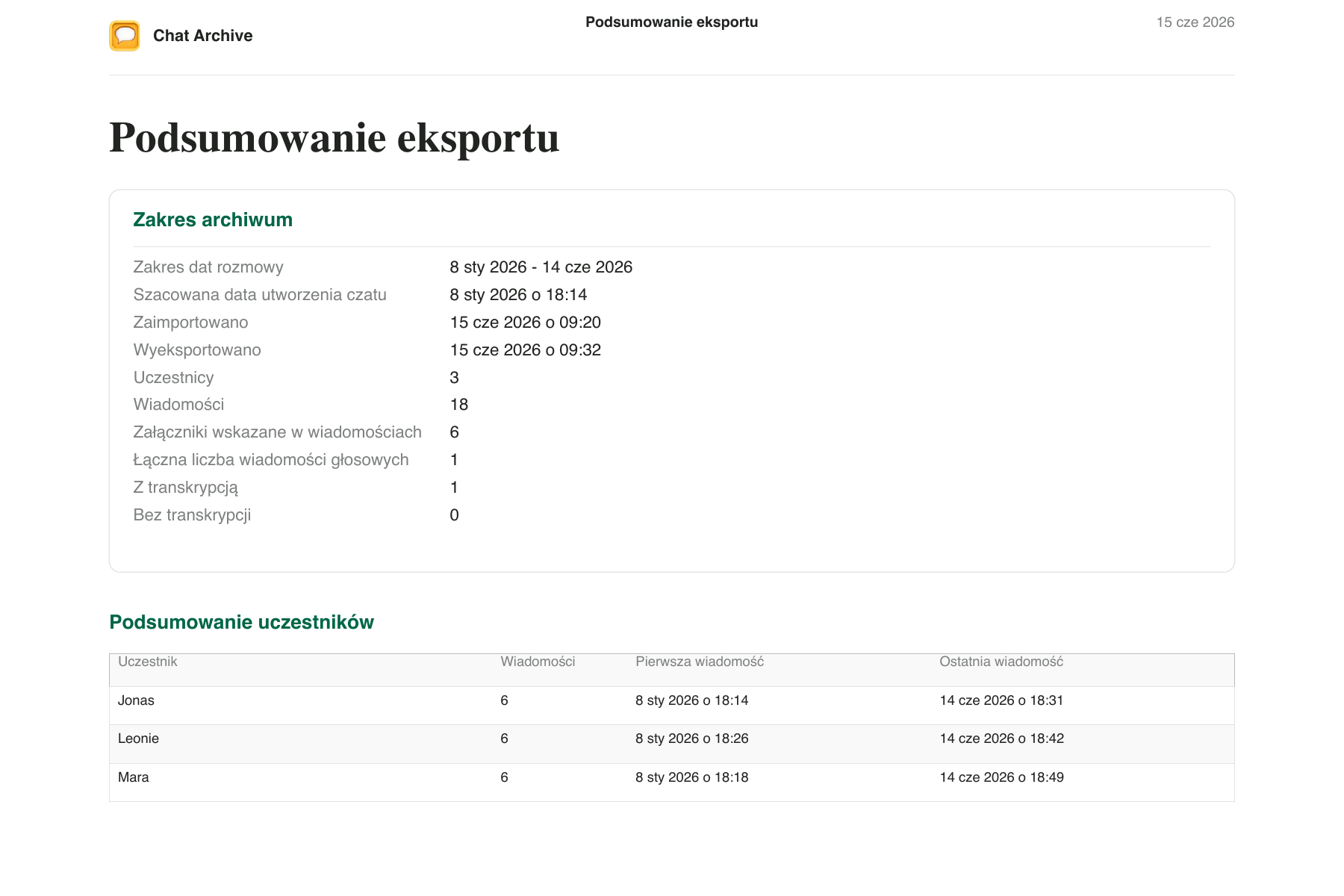
Jeszcze przed pierwszą wiadomością wiesz, co przeglądasz
Podsumowanie PDF pokazuje zakres dat, daty importu i eksportu, uczestników oraz liczbę wiadomości, załączników i wiadomości głosowych. Podsumowanie uczestników wskazuje też, kiedy każda osoba pojawia się po raz pierwszy i ostatni.
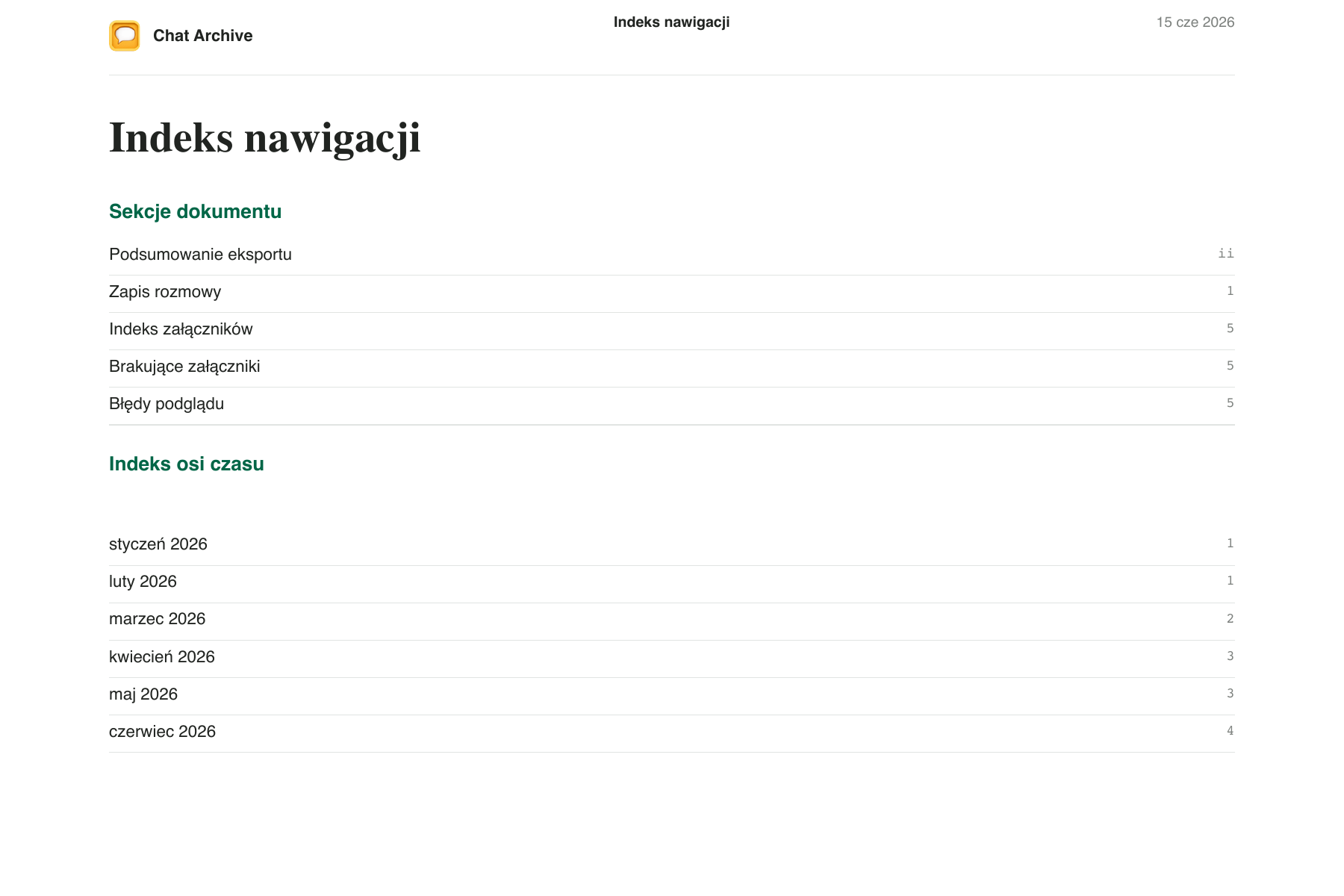
Długie rozmowy mogą mieć własną mapę
Gdy rozmowa obejmuje wiele miesięcy, PDF może zawierać indeks nawigacyjny z odnośnikami do części dokumentu oraz osobną oś czasu według lat i miesięcy. Dzięki temu od razu przechodzisz do szukanego okresu.
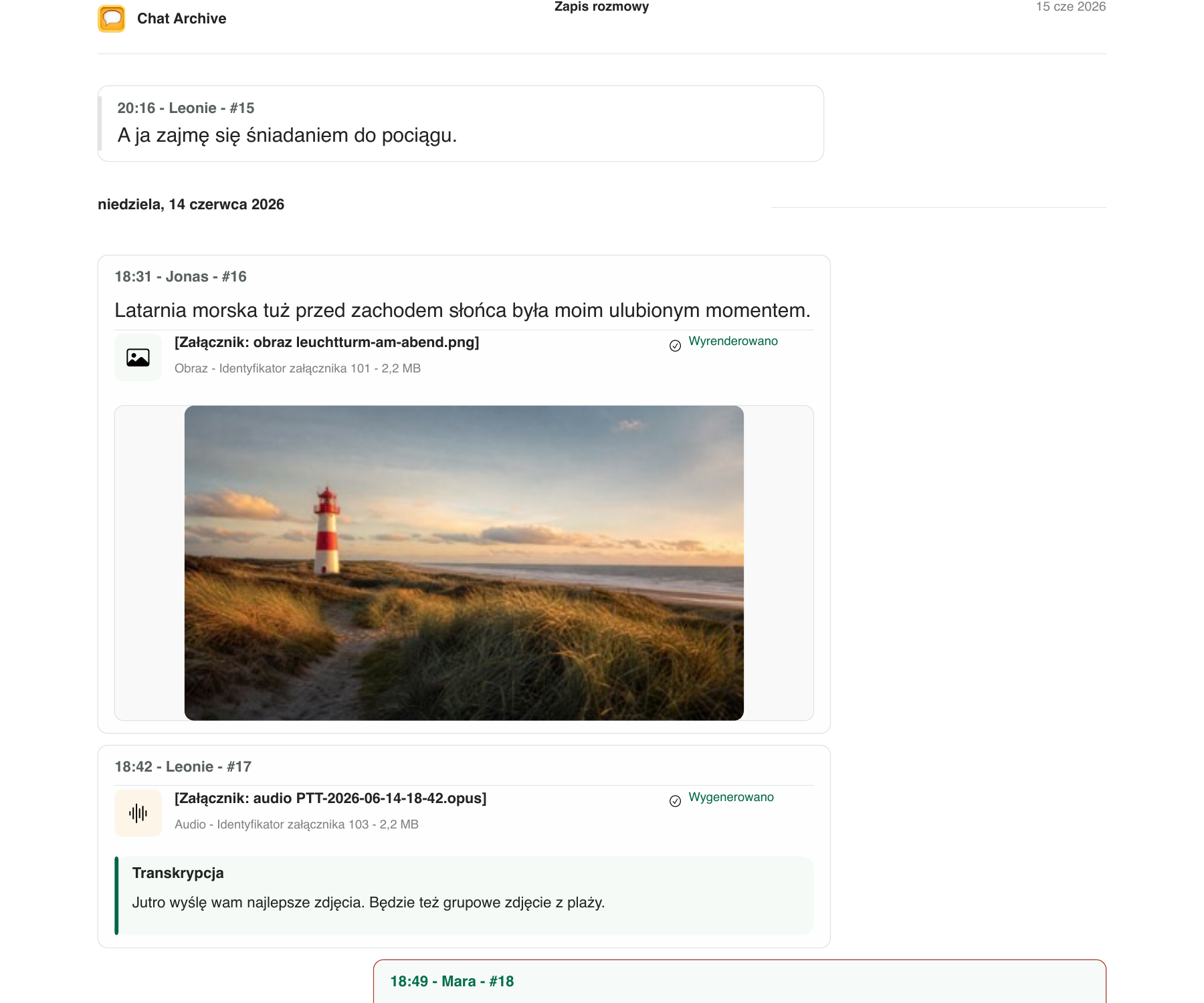
Wiadomości pozostają w swoim kontekście
Separatory dat pokazują upływ czasu, a nadawca, godzina i odwołanie identyfikują każdą wiadomość. Jeśli Chat Archive rozpozna wiadomości wysłane przez Ciebie, umieści je po jednej stronie, a odebrane po drugiej. Dostępne zdjęcia i transkrypcje pozostają przy odpowiedniej wiadomości.
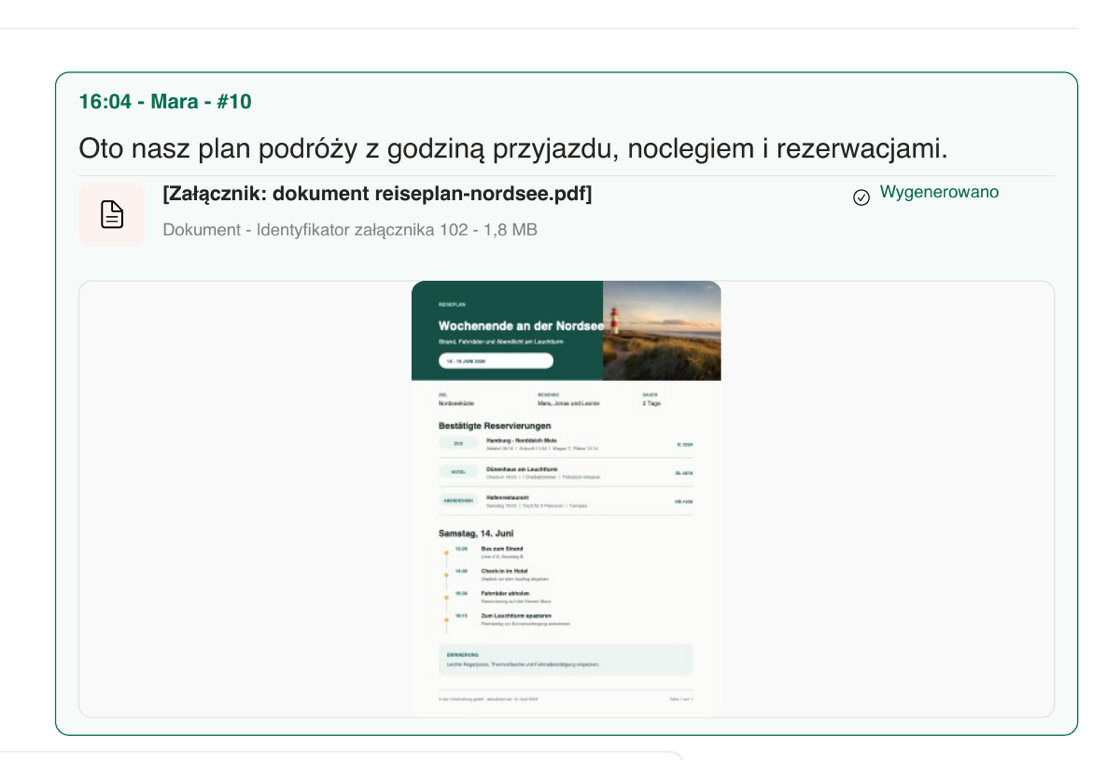
Pierwsza strona dokumentu pojawia się w rozmowie
Gdy załącznikiem jest zgodny plik PDF i można utworzyć jego podgląd, Chat Archive pokazuje pierwszą stronę przy wiadomości. Dokument w tym przykładzie to prawdziwy plik PDF dołączony do fikcyjnej rozmowy i otwarty przez aplikację, a nie ilustracja przygotowana dla witryny.
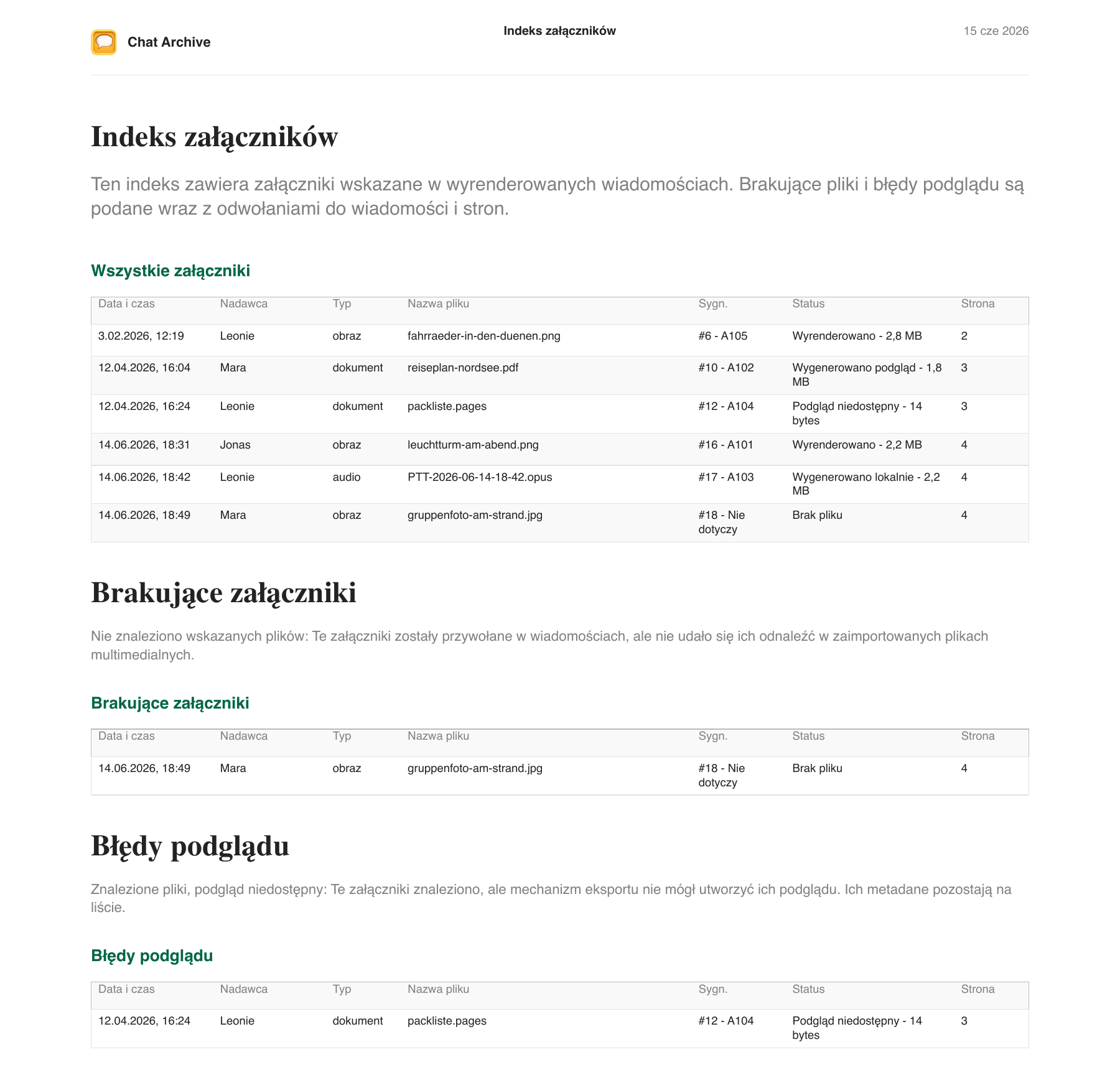
Na końcu pliki tworzą czytelny ślad
Rejestr załączników podaje datę, nadawcę, typ, nazwę pliku, odwołanie, stan i stronę. Brakujące pliki oraz błędy podglądu mają osobne sekcje, dzięki czemu wiesz, co uwzględniono, a czego nie udało się wyświetlić.
Przykład został wygenerowany przez aplikację na podstawie fikcyjnej rozmowy. Nie zawiera prawdziwych wiadomości ani danych osobowych.
Cały zaimportowany czat — albo tylko wybrane przez Ciebie wiadomości
Nie każdy dokument musi opowiadać całą historię. Czasem chcesz zachować ustalenie, serię zdjęć, ważną wskazówkę albo tylko wiadomości z jednego dnia.
Gdy chcesz zachować cały zaimportowany czat
Otwórz zaimportowany czat i utwórz PDF z dostępnymi wiadomościami w kolejności chronologicznej, podsumowaniem, rejestrem załączników oraz — w przypadku długich rozmów — indeksami nawigacyjnymi. Wszystkie strony możesz sprawdzić bezpłatnie; zapisanie, udostępnienie lub wydrukowanie tego PDF wymaga Premium.
Gdy dokument ma obejmować tylko jeden zestaw
Wybierz jedną lub więcej wiadomości albo cały dzień i zachowaj je jako zestaw. Następnie otwórz zestaw w sekcji Zachowane i utwórz z niego skoncentrowany PDF. Kolejność pozostaje zachowana, dostępne załączniki pozostają przy wiadomościach, a dokument wskazuje miejsca, w których pominięto niewybrane wiadomości. Każdy PDF obejmuje jeden zestaw. Zestaw odwołuje się do źródłowego zaimportowanego czatu i zostanie usunięty, jeśli usuniesz ten czat.
Od rozmowy w WhatsApp do PDF, który możesz zachować
Nie musisz ręcznie porządkować wiadomości, zdjęć ani plików. Chat Archive wykorzystuje wyeksportowany czat i buduje dokument za Ciebie.
Zabierz rozmowę ze sobą
Użyj w WhatsApp funkcji Eksportuj czat. Dołącz multimedia, jeśli zdjęcia, dokumenty lub wiadomości głosowe są częścią historii, którą chcesz zachować.
Otwórz wyeksportowany plik
Na iPhonie otwórz w Chat Archive plik ZIP z eksportem WhatsApp. Aplikacja uporządkuje wiadomości i załączniki, aby można było spokojnie czytać i przeglądać rozmowę.
Sprawdź przed podjęciem decyzji
Utwórz PDF i bezpłatnie zobacz wszystkie strony. Zanim odblokujesz w Premium zapisanie, udostępnienie lub drukowanie, upewnisz się, że dokument jest dla Ciebie użyteczny.
A jeśli rozmowa zawiera zdjęcia, nagrania lub lata historii?
Chat Archive porządkuje zawartość uwzględnioną przez WhatsApp w eksporcie i jasno pokazuje w PDF, co jest dostępne.
Czy zdjęcia i pliki są uwzględniane?
Chat Archive może uwzględnić dostępne załączniki i podglądy, jeśli pliki znajdują się w eksporcie WhatsApp. Bez multimediów PDF nadal może pokazywać wiadomości i daty.
Czy widać transkrypcje wiadomości głosowych?
Dostępne transkrypcje pojawiają się przy odpowiedniej wiadomości głosowej. PDF wskazuje wiadomości głosowe, które nie mają transkrypcji.
Co się stanie, gdy brakuje załącznika?
Pliki, do których istnieje odwołanie, ale których nie udało się znaleźć, oraz błędy podglądu są wyraźnie oznaczone w rozmowie i spisie załączników.
Czy to działa w przypadku długich czatów?
W przypadku obszernych czatów lub rozmów obejmujących wiele miesięcy PDF może zawierać indeksy nawigacji i chronologii z odnośnikami do sekcji, lat i miesięcy.
PDF służy do czytania. Oryginalny eksport warto zachować.
PDF zmienia rozmowę w uporządkowany dokument. Oryginalny plik ZIP z eksportem WhatsApp pozostaje źródłem zaimportowanej zawartości. Jeśli rozmowa jest ważna, warto zachować oba pliki.