

Guarda tus chats de WhatsApp en PDF
Convierte una conversación importante en un documento organizado y fácil de consultar.
Hay conversaciones que necesitas tener siempre a mano. Quizá quieras consultar un acuerdo de trabajo, volver a encontrar una foto o conservar un chat que no quieres perder. Con Chat Archive, puedes convertir la conversación completa en PDF o reunir solo los mensajes que hayas decidido guardar. El resultado es un documento organizado y fácil de consultar, con los mensajes en orden, archivos multimedia y vistas previas de los adjuntos cuando están disponibles, además de un índice y los metadatos de la conversación.
Conversaciones importantes, bien guardadas
Un PDF elaborado cuidando cada detalle
Un buen documento no es solo una sucesión de mensajes repartidos entre páginas. Chat Archive reconstruye la conversación por capas: primero la sitúa en contexto, después organiza la lectura y, por último, crea referencias para localizar fechas y archivos sin perder el hilo de los mensajes.
Antes del primer mensaje, ya sabes qué estás consultando
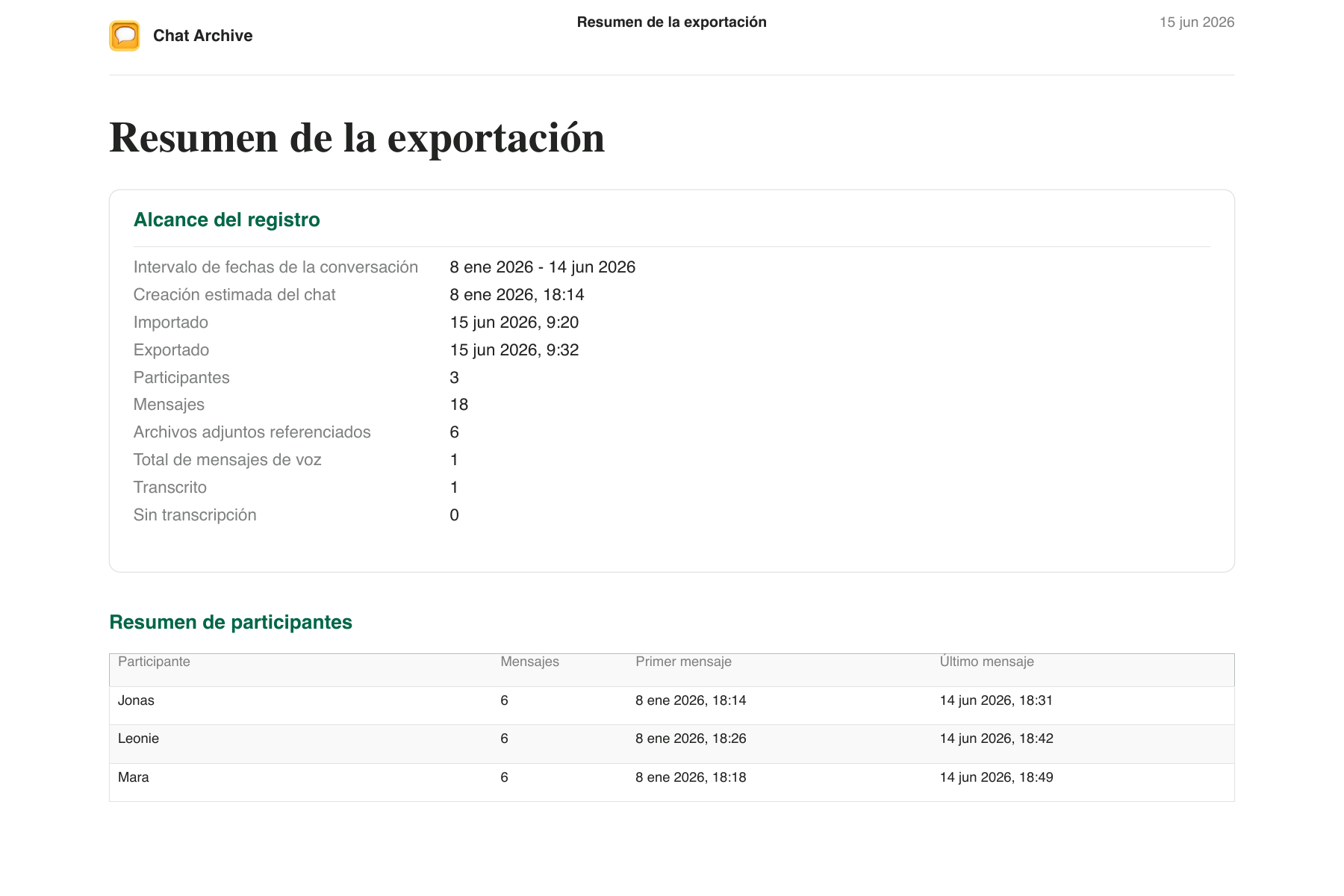
El PDF empieza situando la conversación: periodo incluido, fechas de importación y exportación, participantes y número de mensajes, archivos adjuntos y mensajes de voz. El resumen de participantes también muestra cuándo aparece cada persona por primera y última vez. Meses después, el documento sigue teniendo sentido sin depender de tu memoria.
Los chats largos pueden tener su propio mapa
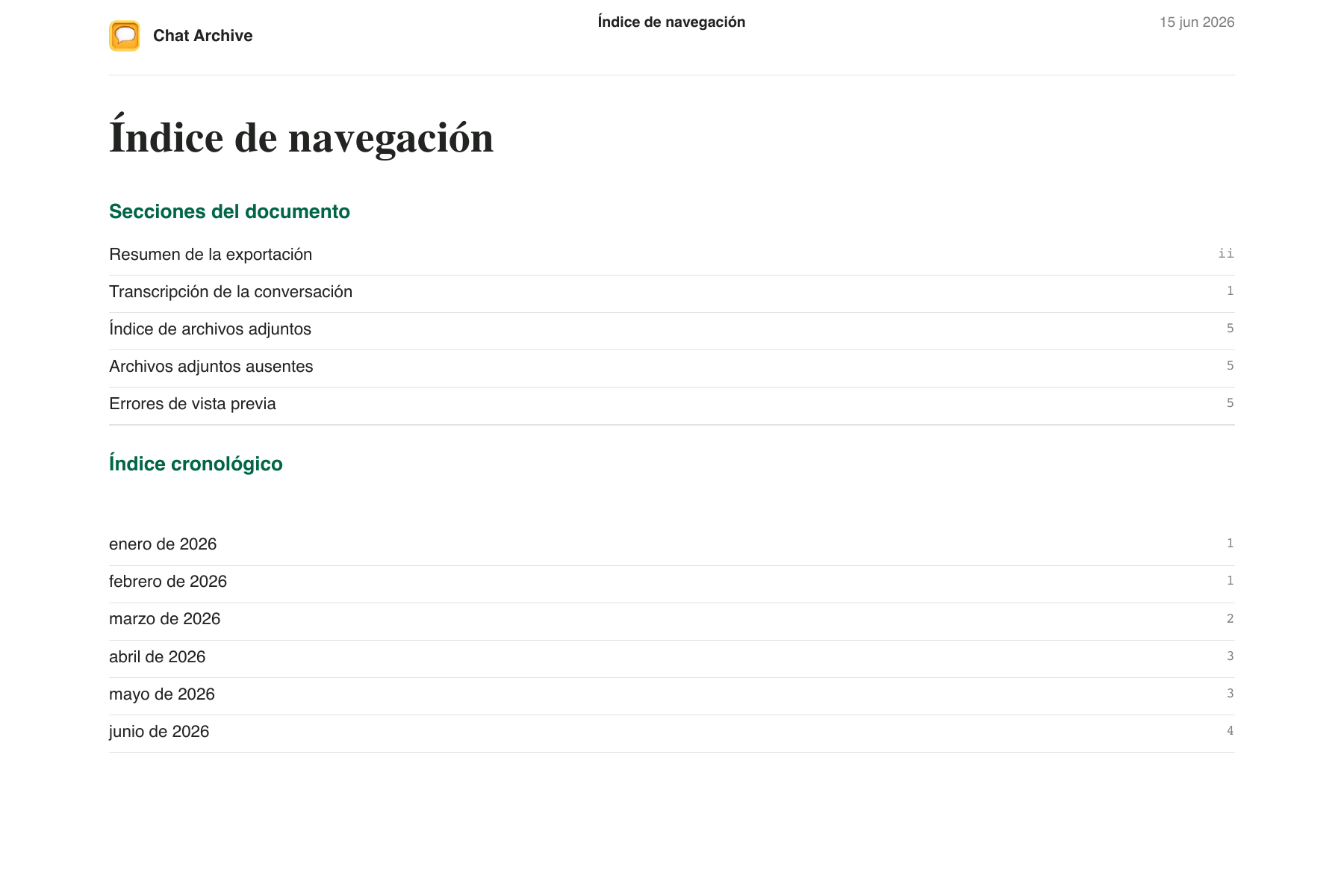
Cuando la conversación abarca muchos meses, el PDF puede incluir un índice de navegación con enlaces a las partes del documento y una cronología organizada por año y mes. En lugar de recorrer decenas de páginas hasta llegar a una fecha, puedes empezar por el periodo que buscas.
Mensajes conservados en su contexto
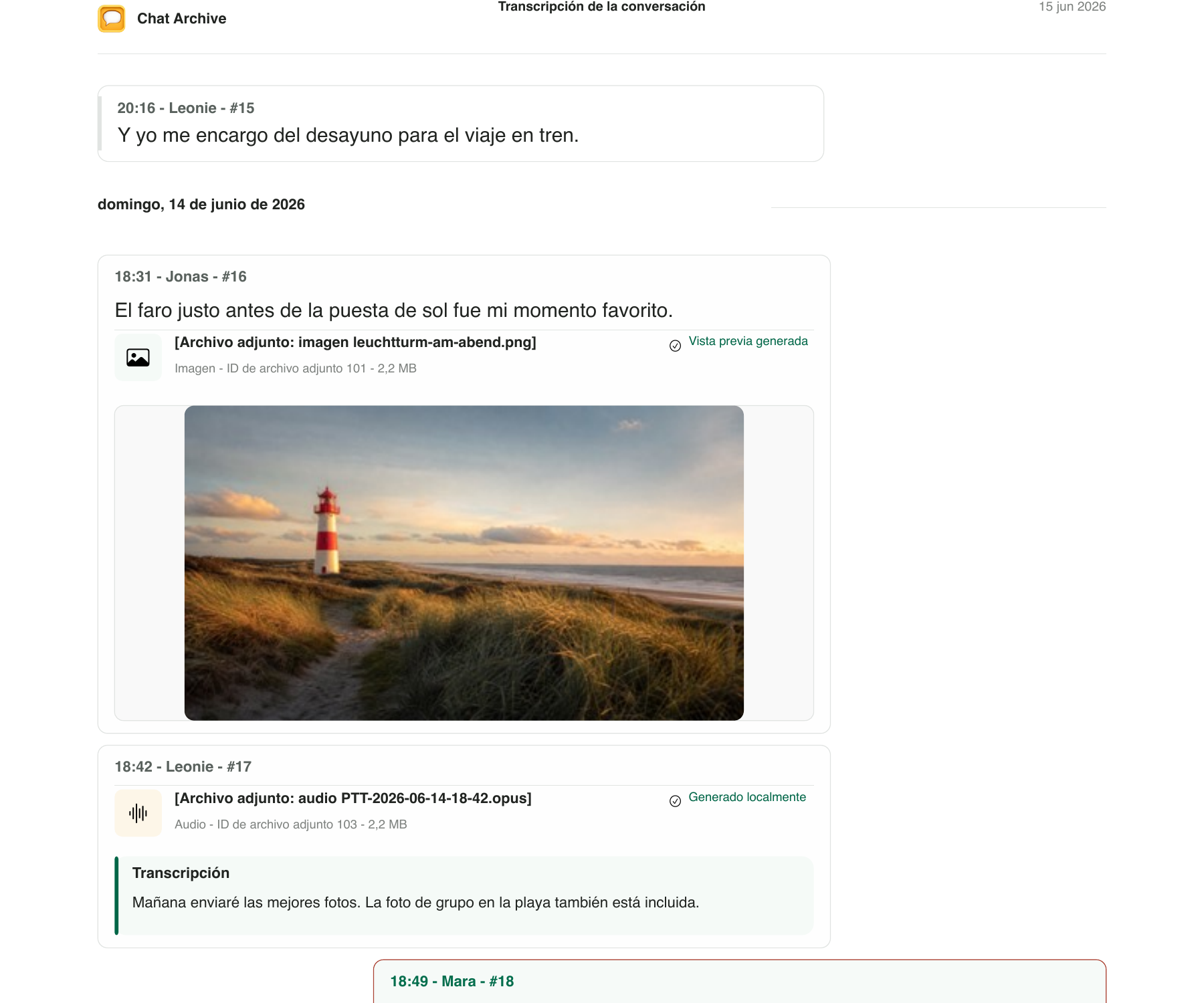
Los separadores de fecha marcan el paso del tiempo; el nombre, la hora y la referencia identifican cada mensaje. Cuando Chat Archive puede identificar los mensajes que enviaste, los coloca a un lado y deja los recibidos al otro. Las fotos y las transcripciones disponibles aparecen junto al mensaje correspondiente, para que cada contenido siga unido a la conversación en la que apareció.
La primera página del documento aparece en la conversación
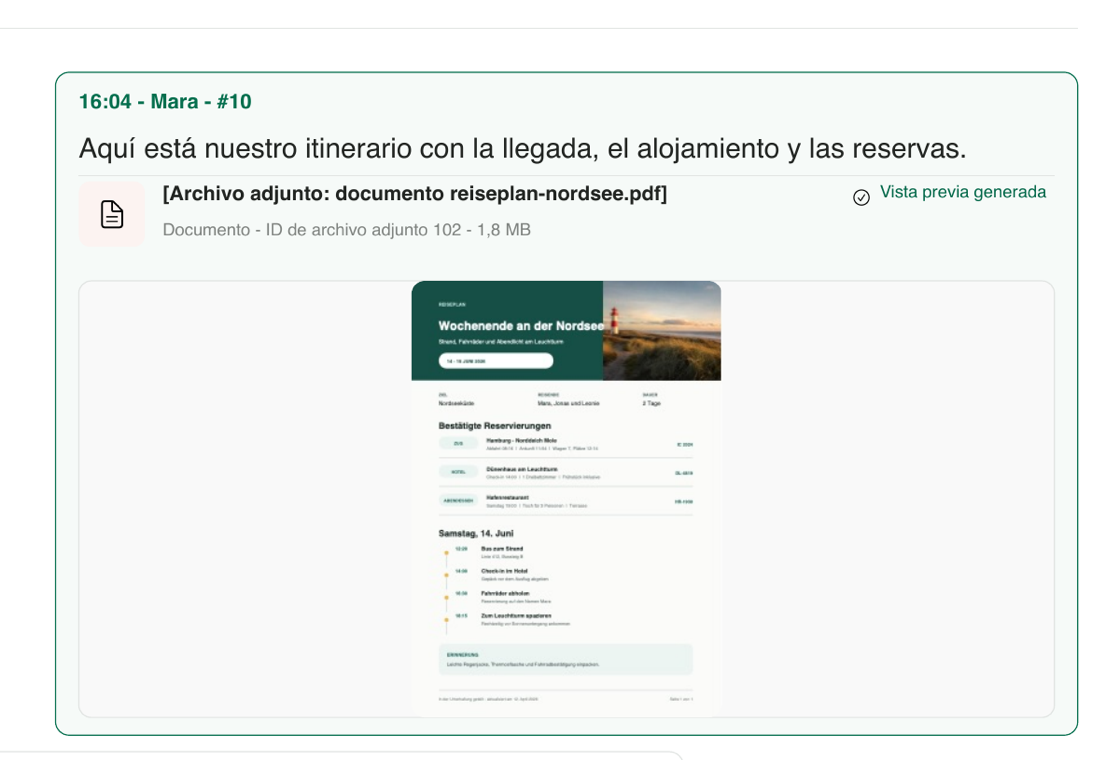
Cuando el archivo adjunto es un PDF compatible y se puede generar la vista previa, Chat Archive muestra la primera página junto al mensaje. El plan de viaje de esta demostración es un archivo PDF completo, adjuntado realmente a la conversación y abierto por la app; no es una ilustración creada para el sitio web. Así puedes reconocer el documento sin salir del contexto en el que se envió.
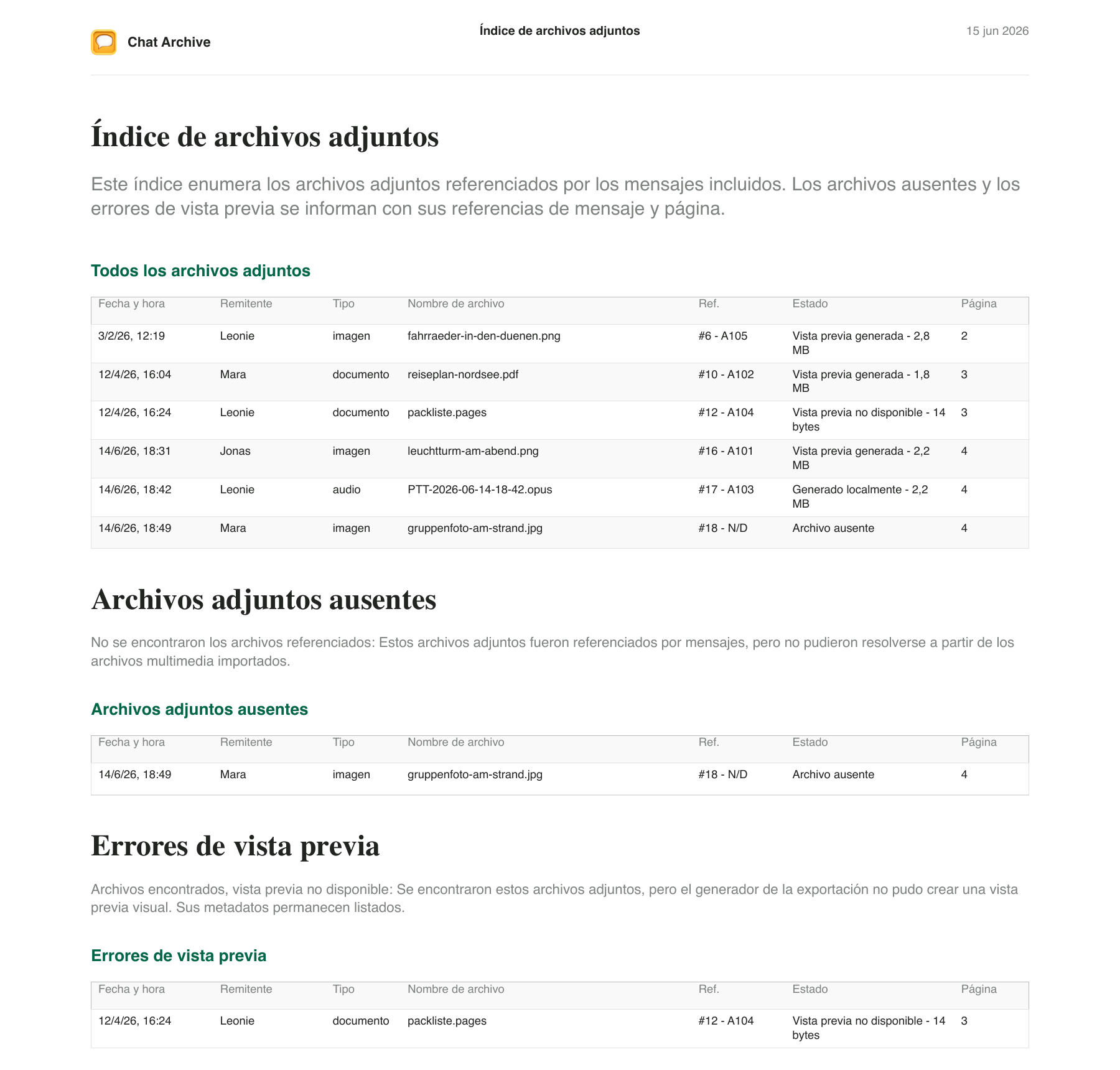
Al final, los archivos dejan un rastro fácil de seguir
El índice de archivos adjuntos registra la fecha, el remitente, el tipo, el nombre del archivo, la referencia, el estado y la página. Los archivos ausentes y los errores de vista previa tienen sus propias secciones. Así no tienes que adivinar si algo se incluyó, dónde aparece o si no se pudo crear una vista previa.
Demostración generada por la propia app a partir de una conversación ficticia, sin mensajes reales ni datos personales.
La conversación completa o solo los mensajes que elegiste
No todos los documentos tienen que contar la historia completa. A veces, lo que necesitas conservar es un acuerdo, una serie de fotos, una indicación importante o simplemente los mensajes de un día.
Cuando quieres conservar toda la conversación importada
Abre la conversación importada y genera un PDF con los mensajes disponibles en orden cronológico, un resumen, un índice de archivos adjuntos y, en los chats largos, índices de navegación. Puedes revisar todas las páginas gratis; para guardar, compartir o imprimir este PDF, necesitas Premium.
Cuando solo un Extracto necesita convertirse en documento
Selecciona uno o varios mensajes —o un día completo— y guárdalos como un Extracto. Después, abre ese Extracto en Guardado y genera un PDF centrado en él. Se conserva el orden, los archivos adjuntos disponibles siguen junto a los mensajes y el documento indica si hay partes no seleccionadas entre ellos. Cada PDF reúne un Extracto cada vez. El Extracto utiliza referencias a la conversación importada de origen y se elimina si borras esa conversación.
Del chat de WhatsApp al PDF que puedes conservar
No tienes que organizar manualmente mensajes, fotos y archivos. Chat Archive parte del chat exportado y prepara el documento por ti.
Llévate el chat contigo
Usa la opción Exportar chat en WhatsApp. Incluye los archivos multimedia cuando las fotos, los documentos o los mensajes de voz también formen parte de la historia que quieres conservar.
Abre el archivo exportado
En el iPhone, abre con Chat Archive el archivo ZIP exportado desde WhatsApp. La app organiza los mensajes y los archivos adjuntos para que puedas leer y consultar la conversación con calma.
Revísalo antes de decidir
Genera el PDF y consulta todas sus páginas gratis. Así puedes comprobar si el documento te resulta útil antes de desbloquear con Premium las opciones para guardarlo, compartirlo o imprimirlo.
¿Y si la conversación tiene fotos, audios o años de historia?
Chat Archive organiza el contenido incluido en la exportación de WhatsApp y deja claro qué está disponible en el PDF.
Las fotos y los documentos permanecen junto a los mensajes
Cuando los archivos están presentes en la exportación de WhatsApp, el PDF puede incluir los adjuntos y las vistas previas disponibles en el punto en el que aparecieron en la conversación.
Los mensajes de voz no pierden su contexto
Cuando hay una transcripción disponible, aparece junto al mensaje de voz correspondiente. Si no la hay, el propio PDF lo deja claro.
Si falta algún archivo, puedes verlo
Los archivos referenciados pero no encontrados y las vistas previas que no se pudieron crear se identifican en la conversación y en el índice de archivos adjuntos.
Los chats largos siguen siendo fáciles de recorrer
Cuando la conversación abarca muchos meses, el PDF puede incluir índices de navegación y cronología con enlaces a secciones, años y meses.
El PDF es para consultar. La exportación original es para conservar.
El PDF convierte la conversación en una lectura organizada. El archivo ZIP exportado desde WhatsApp sigue siendo el origen del contenido que importaste. Si esta conversación es importante para ti, merece la pena conservar ambos.