

Enregistrez vos discussions WhatsApp au format PDF
Transformez une discussion importante en un document structuré et facile à consulter.
Certaines discussions doivent rester à portée de main. Vous souhaitez peut-être retrouver un accord professionnel, remettre la main sur une photo ou conserver une conversation que vous ne voulez pas perdre. Avec Chat Archive, vous pouvez transformer toute la discussion en PDF ou réunir uniquement les messages que vous avez choisi d’enregistrer. Vous obtenez un document structuré et facile à consulter, avec les messages dans l’ordre, les médias et les aperçus de pièces jointes lorsqu’ils sont disponibles, ainsi qu’un index et les métadonnées de la discussion.
Les discussions importantes, bien conservées
Un PDF conçu avec soin jusque dans les détails
Un bon document ne se résume pas à une suite de messages répartis sur des pages. Chat Archive recompose la discussion par étapes : il commence par la situer, organise ensuite la lecture, puis crée des repères pour retrouver les dates et les fichiers sans perdre le contexte des messages.
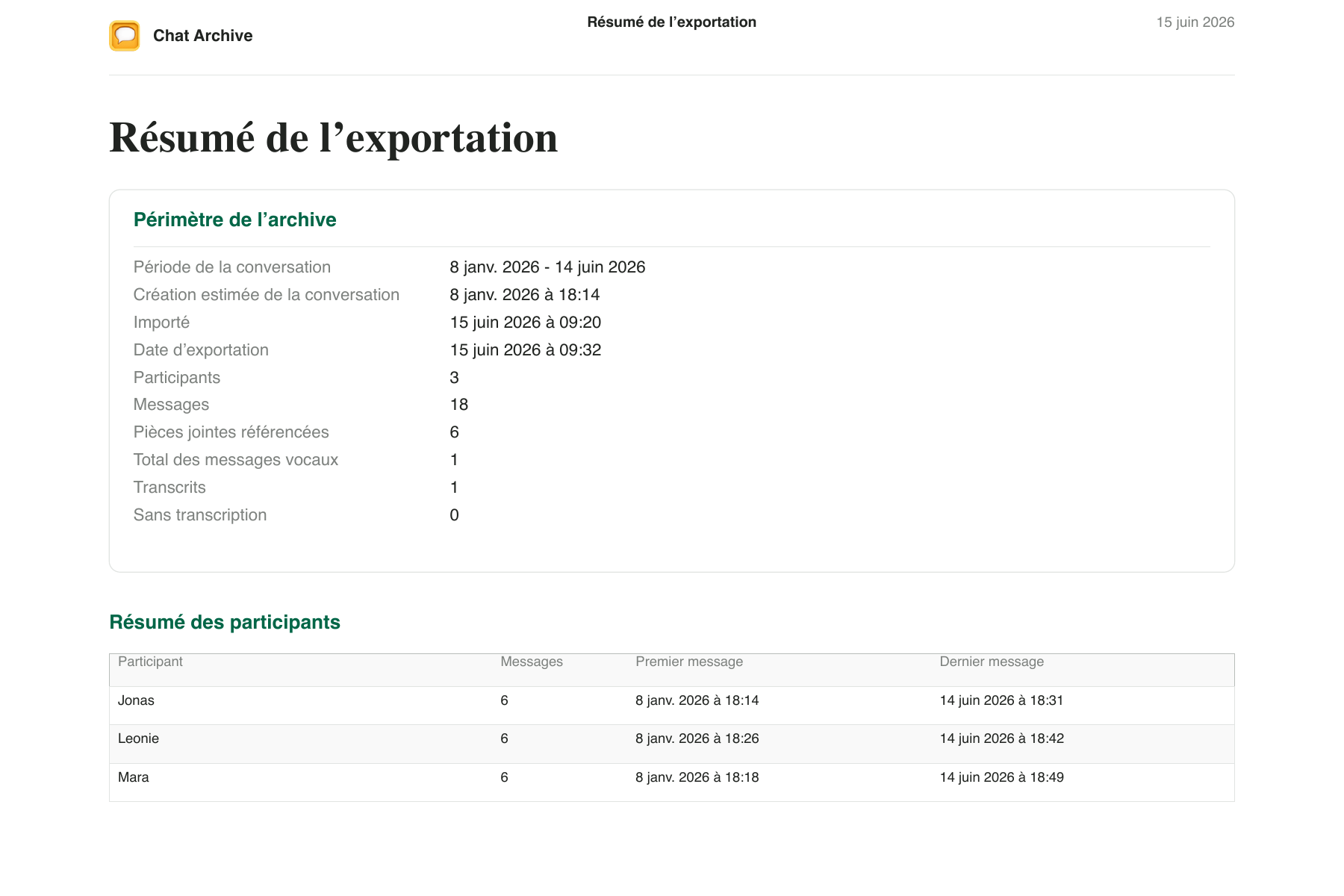
Avant même le premier message, vous savez ce que vous consultez
Le PDF commence par situer la discussion : période couverte, dates d’importation et d’exportation, participants et nombre de messages, de pièces jointes et de messages vocaux. Le résumé des participants indique également quand chacun apparaît pour la première et la dernière fois. Même plusieurs mois plus tard, le document reste compréhensible sans avoir à vous fier à votre mémoire.
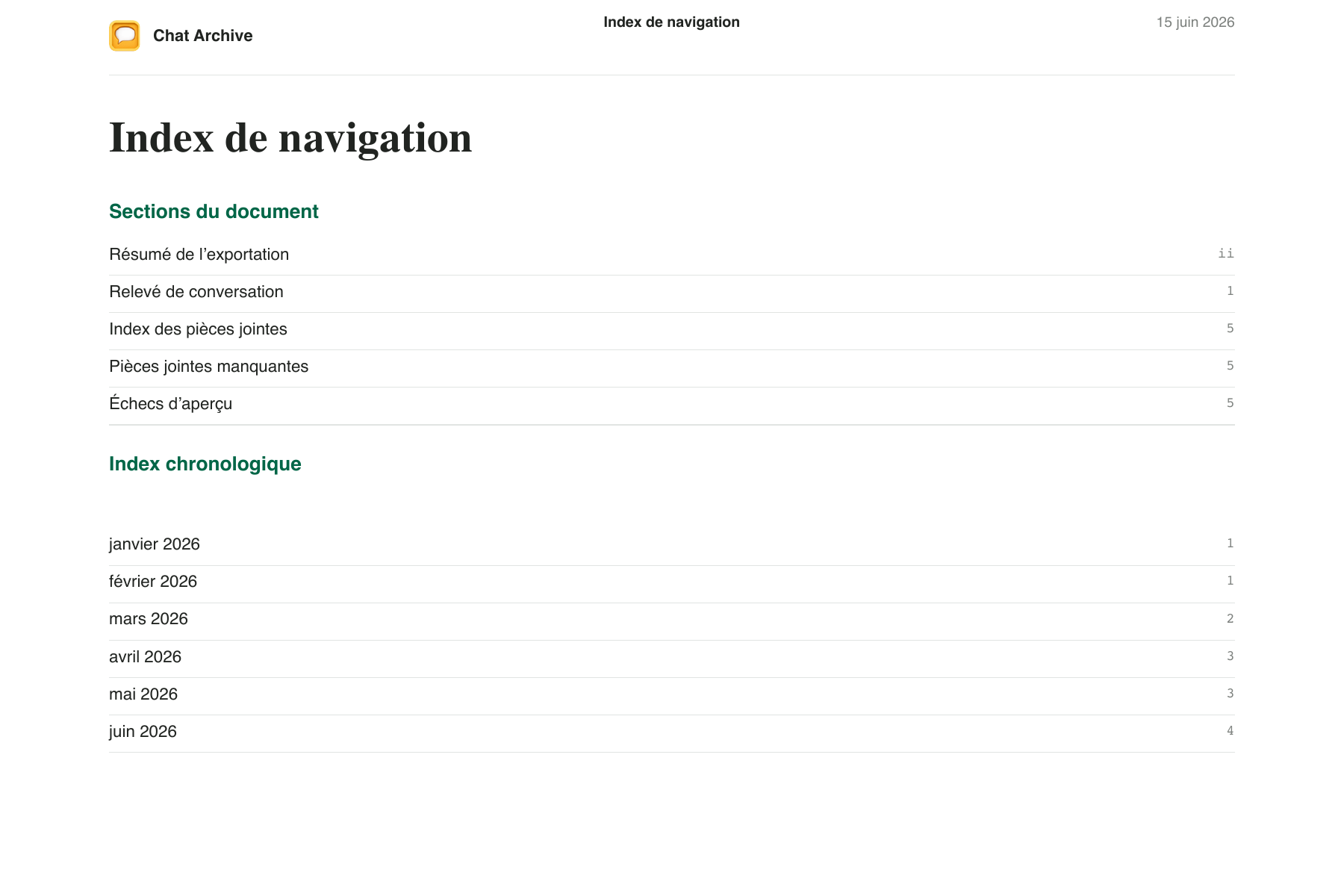
Les longues discussions peuvent disposer de leur propre plan
Lorsqu’une discussion s’étend sur de nombreux mois, le PDF peut inclure un index de navigation avec des liens vers les différentes parties du document et une chronologie organisée par année et par mois. Au lieu de parcourir des dizaines de pages pour atteindre une date, vous pouvez commencer par la période recherchée.
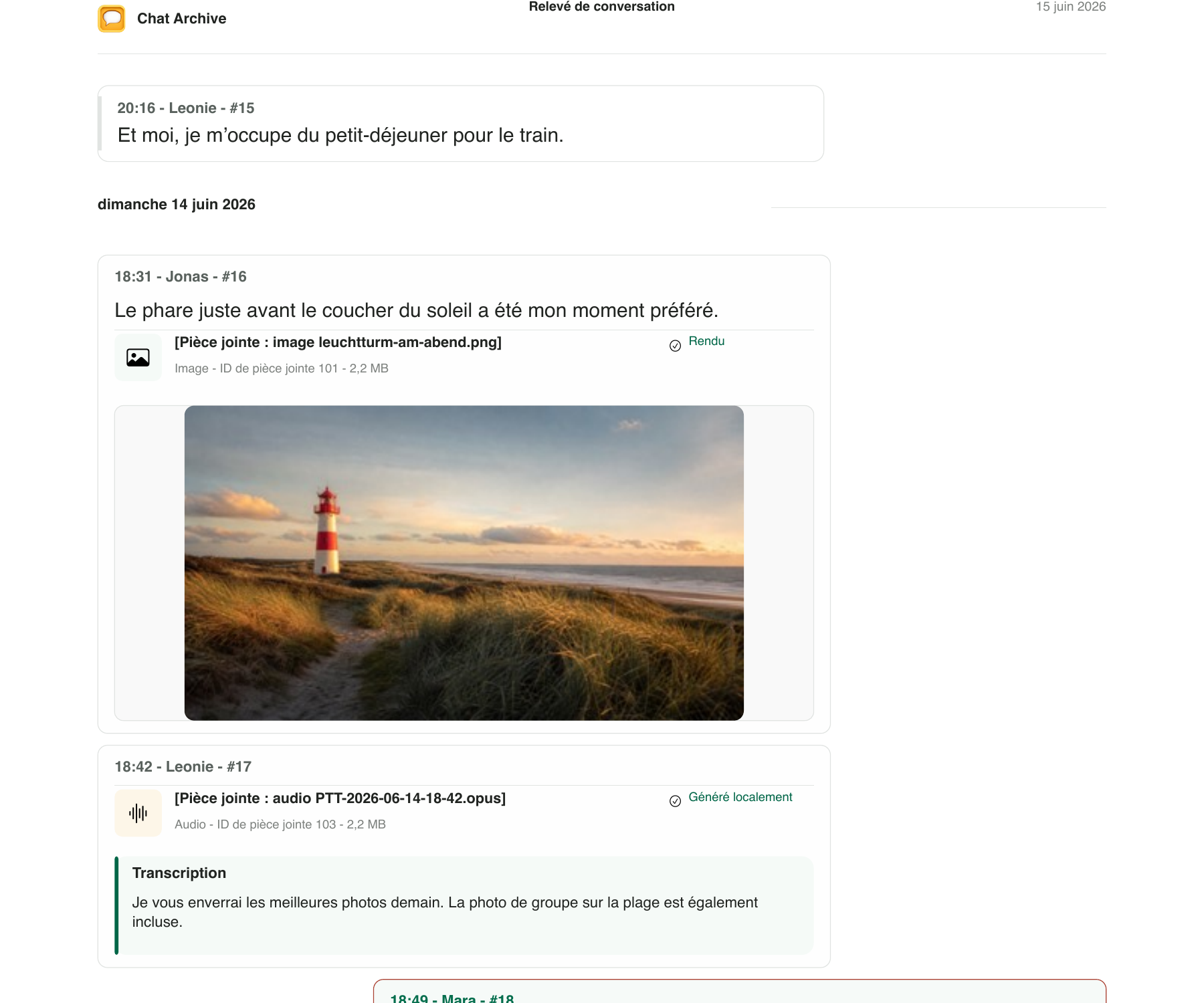
Des messages conservés dans leur contexte
Des séparateurs de date marquent le passage du temps ; le nom, l’heure et la référence identifient chaque message. Lorsque Chat Archive parvient à identifier les messages que vous avez envoyés, il les place d’un côté et les messages reçus de l’autre. Les photos et transcriptions disponibles apparaissent près du message correspondant afin que chaque contenu reste lié à la discussion dans laquelle il est apparu.
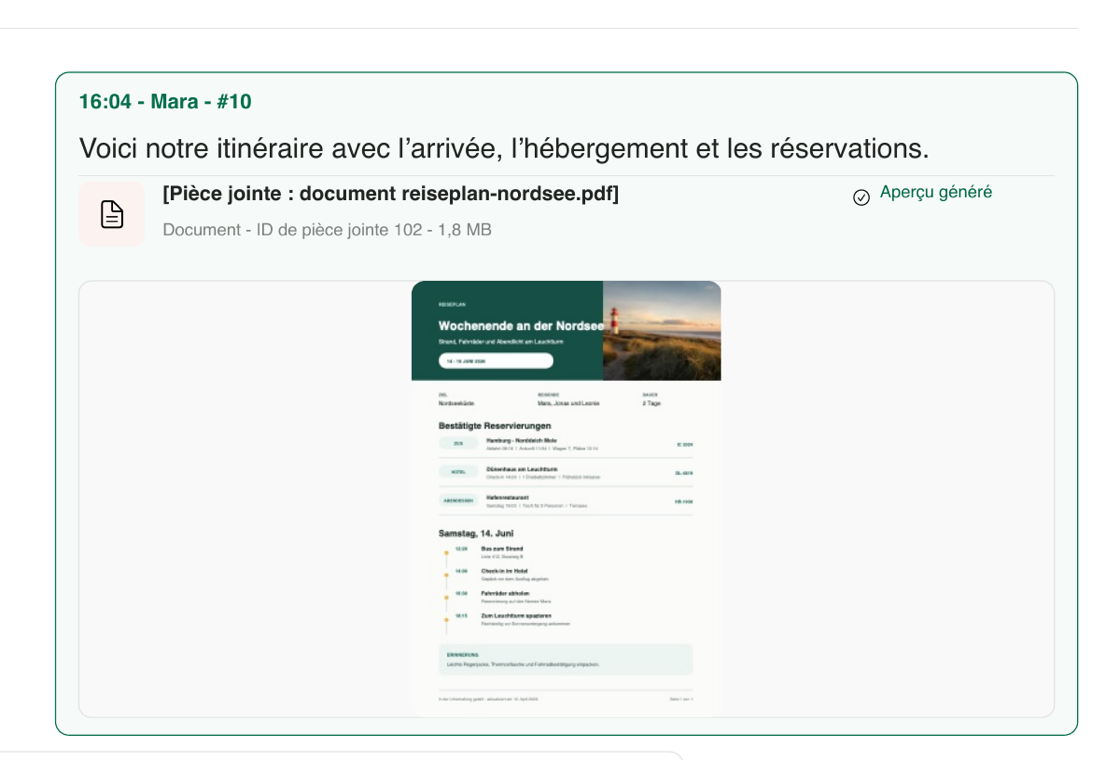
La première page du document apparaît dans la discussion
Lorsque la pièce jointe est un PDF compatible et que l’aperçu peut être créé, Chat Archive affiche la première page près du message. L’itinéraire de cette démonstration est un fichier PDF complet, réellement joint à la discussion et ouvert par l’app — et non une illustration créée pour le site. Vous pouvez ainsi reconnaître le document sans quitter le contexte dans lequel il a été envoyé.
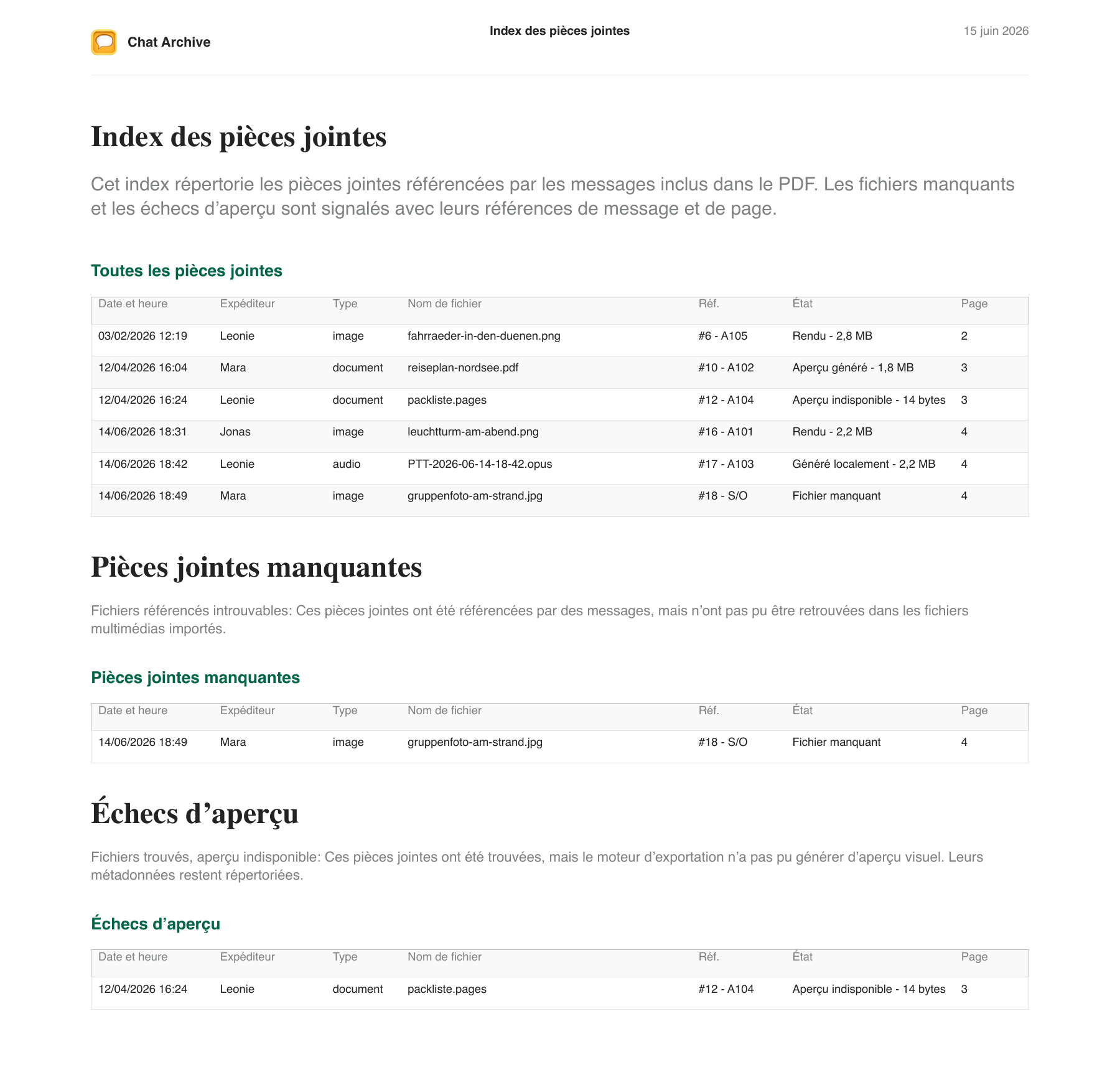
À la fin, les fichiers laissent une trace facile à suivre
L’index des pièces jointes consigne la date, l’expéditeur, le type, le nom du fichier, la référence, l’état et la page. Les fichiers manquants et les échecs d’aperçu disposent de leurs propres sections. Vous n’avez donc pas à deviner si un élément a été inclus, où il apparaît ou si son aperçu n’a pas pu être créé.
Démonstration générée par l’app elle-même à partir d’une discussion fictive, sans messages réels ni données personnelles.
Toute la discussion — ou seulement les messages que vous avez choisis
Un document n’a pas toujours besoin de raconter toute l’histoire. Parfois, vous souhaitez simplement conserver un accord, une série de photos, une consigne importante ou les messages d’une seule journée.
Lorsque vous souhaitez conserver toute la discussion importée
Ouvrez la discussion importée et générez un PDF avec les messages disponibles dans l’ordre chronologique, un résumé, un index des pièces jointes et, pour les longues discussions, des index de navigation. Vous pouvez consulter gratuitement toutes les pages ; Premium est nécessaire pour enregistrer, partager ou imprimer ce PDF.
Lorsqu’un seul Extrait doit devenir un document
Sélectionnez un ou plusieurs messages — ou une journée entière — et enregistrez-les sous forme d’Extrait. Ouvrez ensuite cet Extrait dans Enregistrés et générez un PDF centré sur celui-ci. L’ordre est conservé, les pièces jointes disponibles restent associées aux messages et le document signale les parties non sélectionnées entre eux. Chaque PDF contient un seul Extrait à la fois. L’Extrait utilise des références à la discussion importée d’origine et est supprimé si cette discussion est supprimée.
De la discussion WhatsApp au PDF que vous pouvez conserver
Vous n’avez pas à organiser manuellement les messages, les photos et les fichiers. Chat Archive part de la discussion exportée et construit le document pour vous.
Emportez la discussion avec vous
Utilisez l’option Exporter la discussion dans WhatsApp. Incluez les médias si les photos, les documents ou les messages vocaux font aussi partie de l’histoire que vous souhaitez conserver.
Ouvrez le fichier exporté
Sur votre iPhone, ouvrez avec Chat Archive le fichier ZIP exporté depuis WhatsApp. L’app organise les messages et les pièces jointes afin que vous puissiez lire et consulter la discussion sereinement.
Vérifiez avant de décider
Générez le PDF et consultez gratuitement toutes ses pages. Vous pouvez ainsi vérifier que le document vous convient avant de déverrouiller avec Premium les options permettant de l’enregistrer, de le partager ou de l’imprimer.
Et si la discussion contient des photos, des messages vocaux ou plusieurs années d’histoire ?
Chat Archive organise le contenu inclus dans l’exportation WhatsApp et indique clairement ce qui est disponible dans le PDF.
Les photos et les documents restent associés aux messages
Lorsque les fichiers sont présents dans l’exportation WhatsApp, le PDF peut inclure les pièces jointes et les aperçus disponibles à l’endroit où ils sont apparus dans la discussion.
Les messages vocaux ne perdent pas leur contexte
Lorsqu’une transcription est disponible, elle apparaît près du message vocal correspondant. Dans le cas contraire, le PDF l’indique clairement.
Si un fichier manque, vous le voyez
Les fichiers référencés mais introuvables et les aperçus qui n’ont pas pu être créés sont signalés dans la discussion et dans l’index des pièces jointes.
Les longues discussions restent faciles à parcourir
Lorsqu’une discussion s’étend sur de nombreux mois, le PDF peut inclure des index de navigation et de chronologie avec des liens vers les sections, les années et les mois.
Le PDF sert à consulter. L’exportation d’origine sert à conserver.
Le PDF transforme la discussion en un document structuré et agréable à lire. Le fichier ZIP exporté depuis WhatsApp reste la source du contenu que vous avez importé. Si cette discussion compte pour vous, mieux vaut conserver les deux.