

WhatsApp-Unterhaltungen als PDF speichern
Mach aus einer wichtigen Unterhaltung ein übersichtliches Dokument, das du jederzeit wieder zur Hand nehmen kannst.
Manche Unterhaltungen sollen griffbereit bleiben. Vielleicht möchtest du eine Absprache nachlesen, ein Foto wiederfinden oder einen Austausch bewahren, der dir wichtig ist. Mit Chat Archive kannst du die gesamte importierte Unterhaltung als PDF aufbereiten oder nur die Nachrichten zusammenstellen, die du in einem Ausschnitt gespeichert hast. Das Ergebnis ist ein übersichtliches Dokument mit Nachrichten in der richtigen Reihenfolge, verfügbaren Medien und Anhangsvorschauen sowie einem Index und Angaben zur Unterhaltung.
Wichtige Unterhaltungen, gut aufbewahrt
Ein PDF, bei dem jedes Detail durchdacht ist
Ein gutes Dokument ist mehr als eine Folge von Nachrichten auf einzelnen Seiten. Chat Archive ordnet zuerst ein, was du vor dir hast, macht den Verlauf danach leicht lesbar und ergänzt schließlich Verweise, mit denen du Daten und Dateien findest, ohne ihren Zusammenhang zu verlieren.
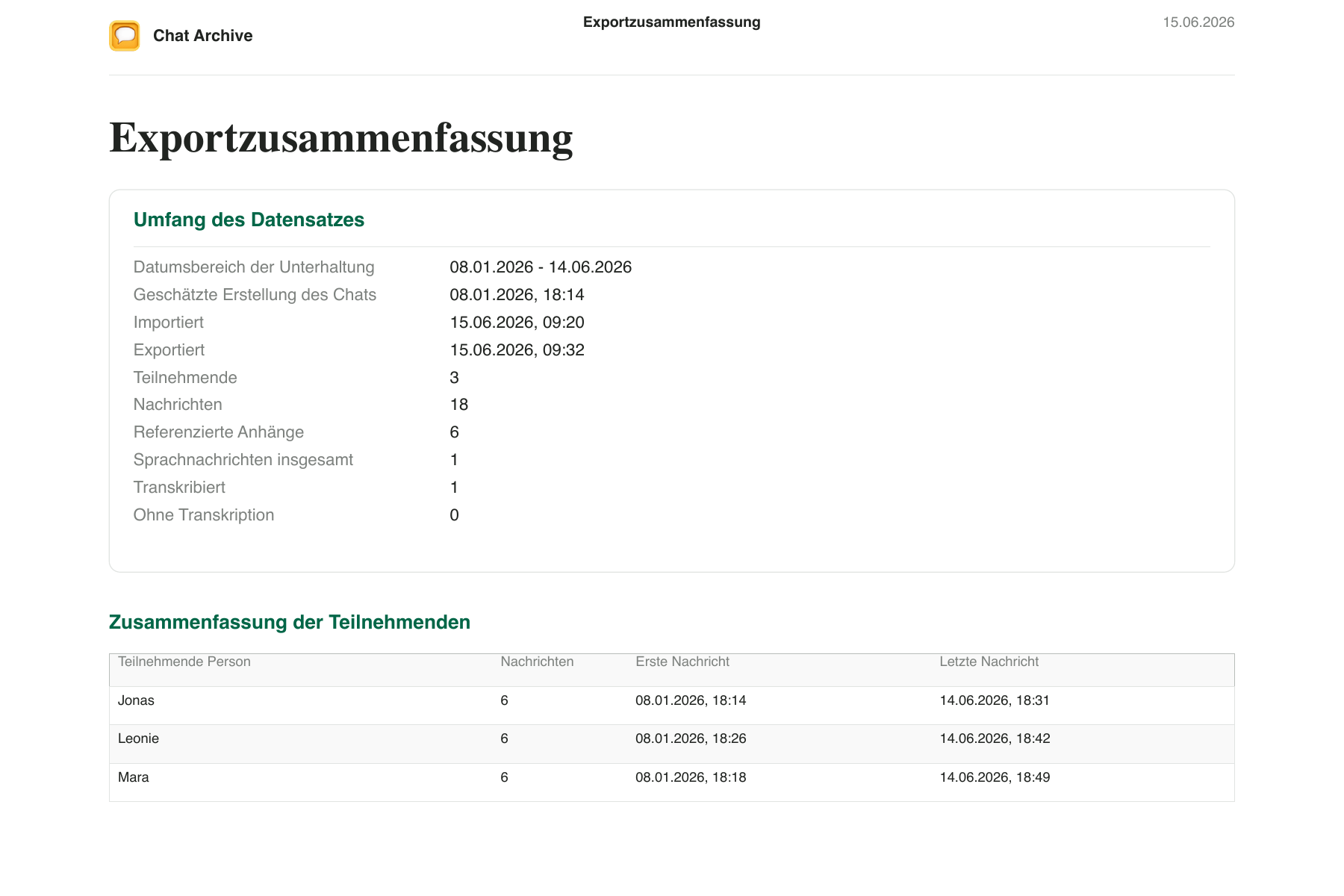
Noch vor der ersten Nachricht weißt du, was du vor dir hast
Das PDF beginnt mit Zeitraum, Import- und Exportdatum, Teilnehmenden sowie der Anzahl von Nachrichten, Anhängen und Sprachnachrichten. Die Übersicht zeigt außerdem, wann jede Person zum ersten und letzten Mal vorkommt. So ist das Dokument auch Monate später ohne Erinnerungshilfe verständlich.
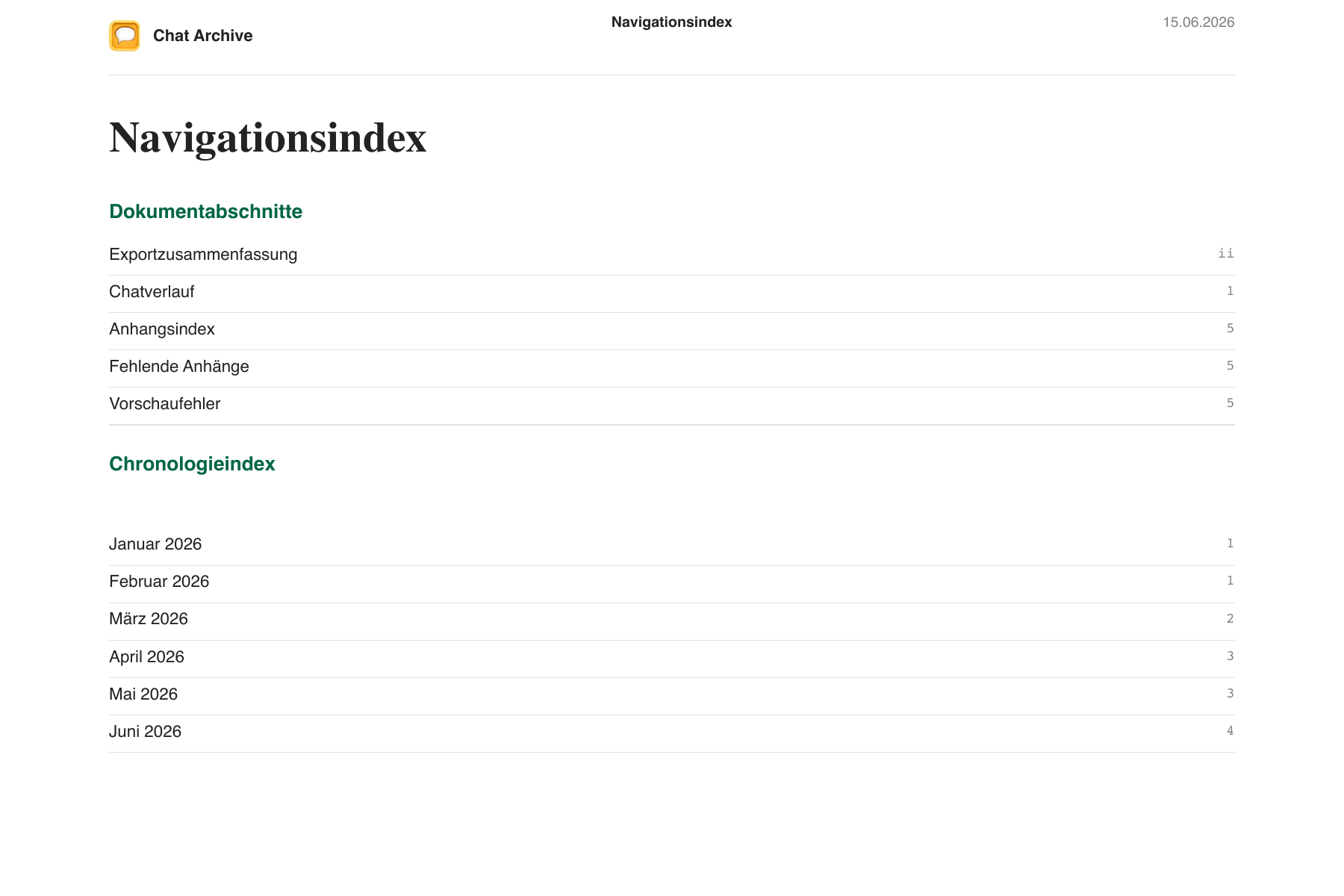
Lange Unterhaltungen können eine eigene Landkarte bekommen
Wenn sich eine Unterhaltung über viele Monate erstreckt, kann das PDF einen Navigationsindex mit Links zu Dokumentabschnitten und eine nach Jahren und Monaten geordnete Chronologie enthalten. Statt Dutzende Seiten durchzugehen, beginnst du direkt beim gesuchten Zeitraum.
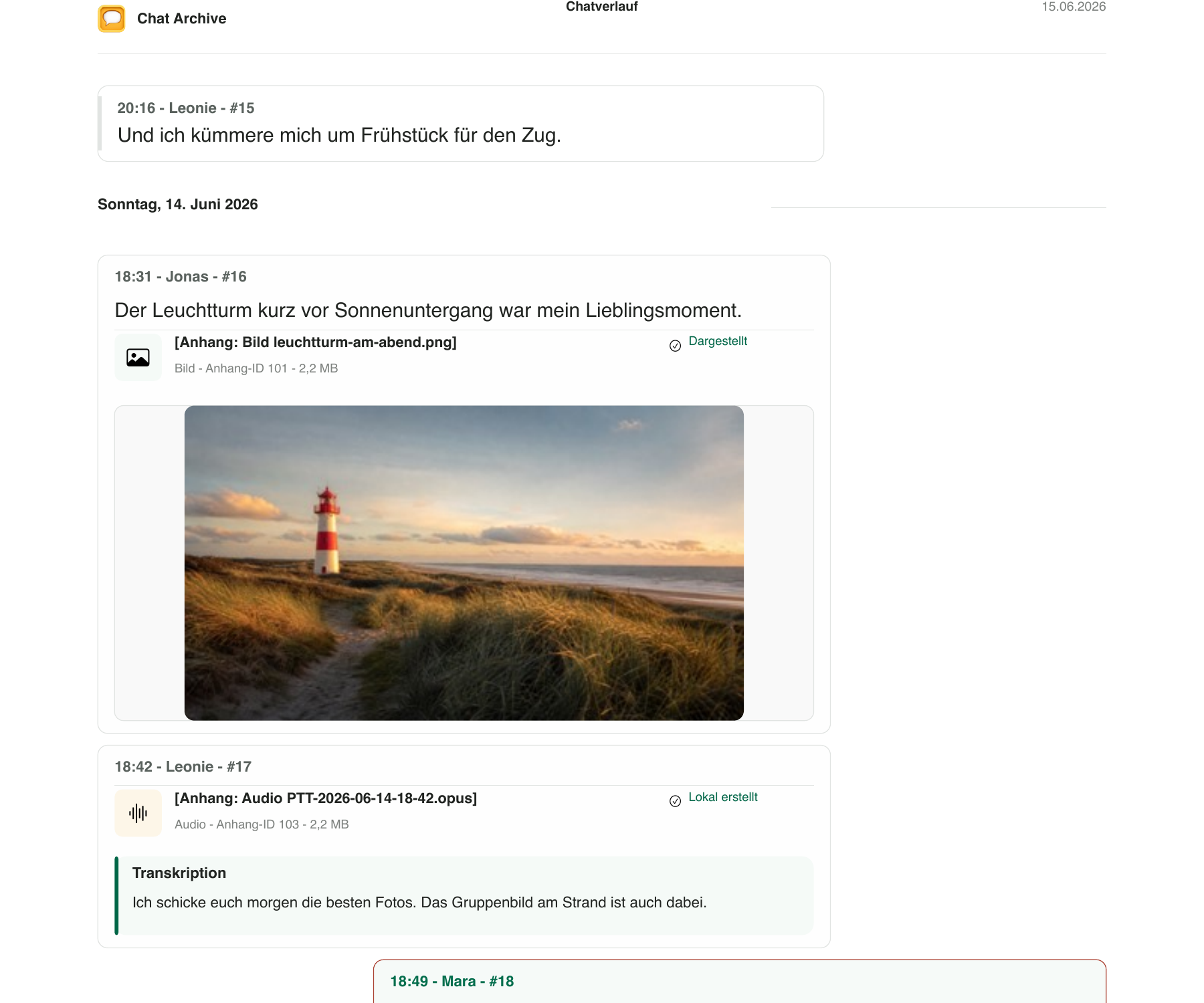
Nachrichten bleiben in ihrem Zusammenhang
Datumszeilen machen den zeitlichen Verlauf sichtbar; Namen, Uhrzeiten und Referenzen kennzeichnen jede Nachricht. Wenn Chat Archive deine gesendeten Nachrichten erkennen kann, stehen gesendete und empfangene Nachrichten auf gegenüberliegenden Seiten. Verfügbare Fotos und Transkriptionen bleiben direkt bei der zugehörigen Nachricht.
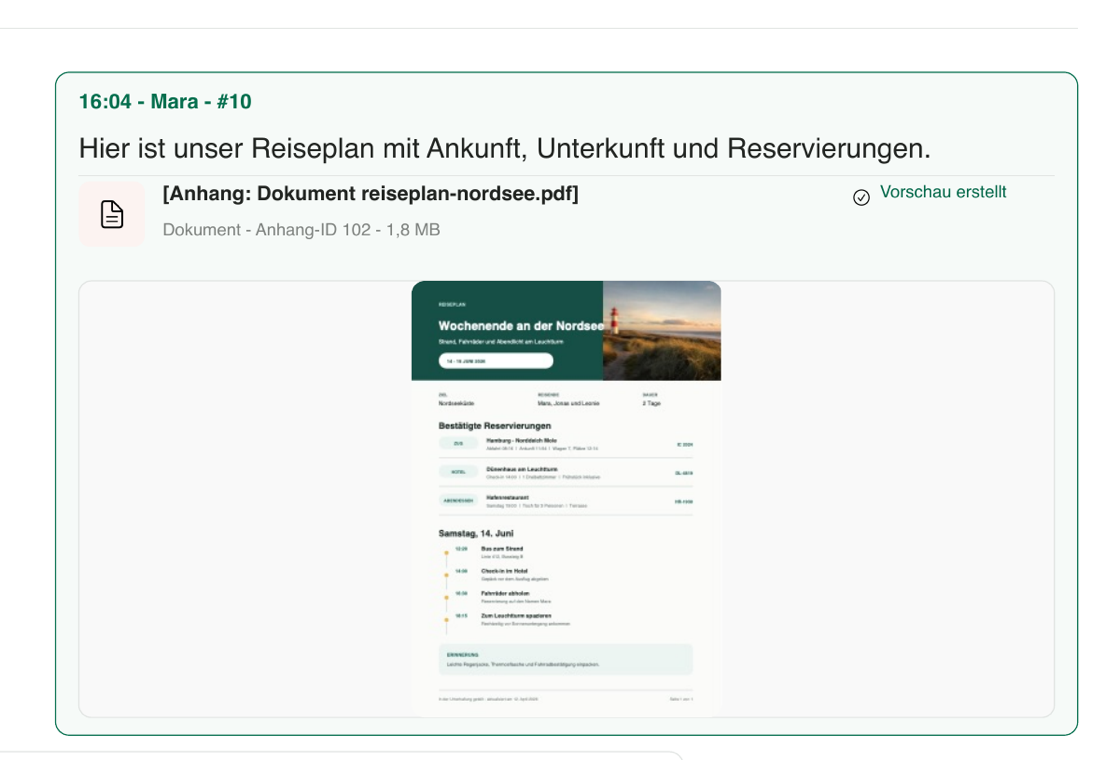
Die erste Dokumentseite erscheint direkt im Chatverlauf
Wenn ein Anhang ein unterstütztes PDF ist und eine Vorschau erstellt werden kann, zeigt Chat Archive die erste Seite neben der Nachricht. Dieser Ausschnitt stammt aus einem PDF, das tatsächlich an die Beispielunterhaltung angehängt und von der App gerendert wurde. So erkennst du das Dokument, ohne den Moment zu verlassen, in dem es geteilt wurde.
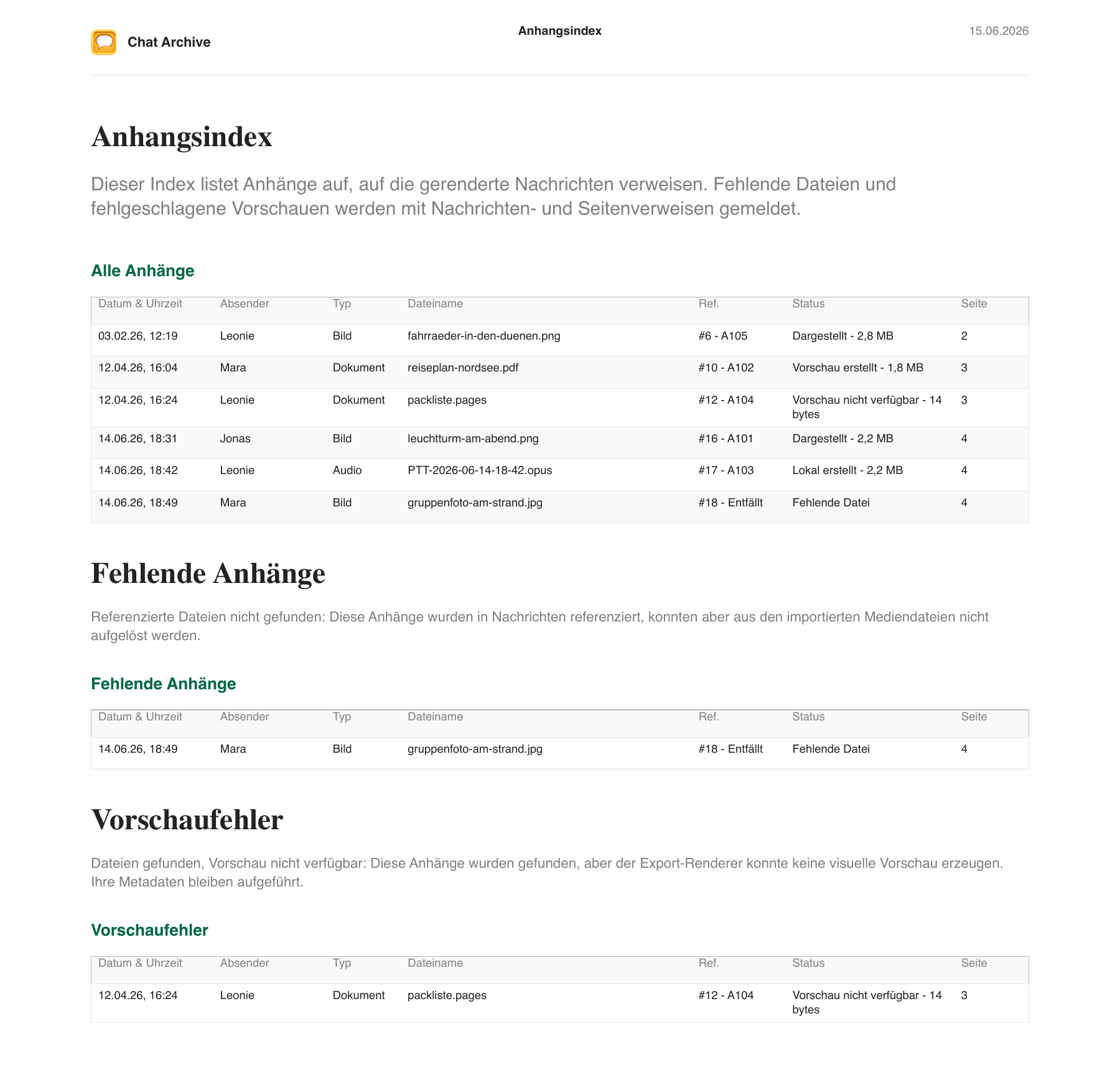
Am Ende hinterlässt jede Datei eine nachvollziehbare Spur
Der Anhangsindex erfasst Datum, Absender, Typ, Dateiname, Nachrichtenreferenz, Status und Seite. Fehlende Dateien und Vorschaufehler erhalten eigene Abschnitte. So siehst du, was enthalten ist, wo es erscheint und was nicht als Vorschau dargestellt werden konnte.
Vom App-Renderer aus einer erfundenen Unterhaltung erzeugt. Das Beispiel enthält keine echten Nachrichten oder personenbezogenen Daten.
Die gesamte Unterhaltung — oder nur die Nachrichten, die du ausgewählt hast
Nicht jedes Dokument muss die ganze Geschichte erzählen. Manchmal brauchst du nur eine Absprache, eine Folge von Fotos, einen wichtigen Hinweis oder die Nachrichten eines bestimmten Tages.
Wenn du die gesamte importierte Unterhaltung bewahren möchtest
Öffne die importierte Unterhaltung und erstelle ein PDF mit den verfügbaren Nachrichten in chronologischer Reihenfolge, einer Zusammenfassung, einem Anhangsindex und — bei langen Unterhaltungen — Navigationsindizes. Alle Seiten kannst du kostenlos prüfen; zum Speichern, Teilen oder Drucken dieses PDFs brauchst du Premium.
Wenn nur ein Ausschnitt zum Dokument werden soll
Wähle eine oder mehrere Nachrichten — oder einen ganzen Tag — und speichere sie als Ausschnitt. Öffne den Ausschnitt unter Gespeichert und erstelle daraus ein gezieltes PDF. Die Reihenfolge bleibt erhalten, verfügbare Anhänge bleiben bei den Nachrichten und Lücken zwischen nicht aufeinanderfolgenden Auswahlstellen werden gekennzeichnet. Jedes PDF enthält einen Ausschnitt. Er verweist auf den importierten Quellchat und wird entfernt, wenn dieser Chat gelöscht wird.
Von der WhatsApp-Unterhaltung zum PDF, das du behalten kannst
Du musst Nachrichten, Fotos und Dateien nicht von Hand anordnen. Chat Archive nimmt die exportierte Unterhaltung als Ausgangspunkt und baut das Dokument für dich auf.
Nimm die Unterhaltung mit
Nutze in WhatsApp die Funktion Chatverlauf exportieren. Nimm Medien mit, wenn Fotos, Dokumente oder Sprachnachrichten zu dem gehören, was du bewahren möchtest.
Öffne die exportierte Datei
Öffne die von WhatsApp exportierte ZIP-Datei auf dem iPhone mit Chat Archive. Die App ordnet Nachrichten und Anhänge, damit du die Unterhaltung in Ruhe lesen und nachschlagen kannst.
Prüfe das Ergebnis, bevor du dich entscheidest
Erstelle das PDF und sieh dir alle Seiten kostenlos an. So weißt du vorher, ob das Dokument für dich nützlich ist, bevor du Speichern, Teilen oder Drucken mit Premium freischaltest.
Was ist mit Fotos, Sprachnachrichten oder jahrelangen Verläufen?
Chat Archive ordnet die Inhalte aus der WhatsApp-Exportdatei und macht im PDF sichtbar, was verfügbar ist.
Fotos und Dokumente bleiben bei ihren Nachrichten
Wenn die Dateien im WhatsApp-Export vorhanden sind, kann das PDF verfügbare Anhänge und Vorschauen dort einfügen, wo sie in der Unterhaltung vorkamen.
Sprachnachrichten verlieren ihren Zusammenhang nicht
Wenn eine Transkription verfügbar ist, erscheint sie bei der passenden Sprachnachricht. Ist keine vorhanden, macht das PDF dies deutlich.
Du erkennst, wenn eine Datei nicht mitgekommen ist
Referenzierte, aber nicht gefundene Dateien und Vorschauen, die nicht erstellt werden konnten, werden im Chatverlauf und im Anhangsindex gekennzeichnet.
Auch lange Unterhaltungen bleiben gut navigierbar
Wenn sich eine Unterhaltung über viele Monate erstreckt, kann das PDF Navigations- und Chronologieindizes mit Links zu Abschnitten, Jahren und Monaten enthalten.
Das PDF ist zum Nachlesen da. Die ursprüngliche Exportdatei zum Aufbewahren.
Das PDF macht aus der Unterhaltung ein übersichtliches Dokument. Die von WhatsApp exportierte ZIP-Datei bleibt die Quelle der importierten Inhalte. Wenn dir die Unterhaltung wichtig ist, lohnt es sich, beides zu behalten.