

WhatsApp-Chat mit oder ohne Medien exportieren
Mit Medien oder ohne Medien?
Wähle mit Medien, wenn Anhänge wichtig sind. Wähle ohne Medien, wenn du vor allem Text brauchst und die Datei kleiner bleiben soll.
Direkte Antwort
Wähle mit Medien, wenn Fotos, Videos, Dokumente, Audio, Sprachnachrichten oder Anhänge wichtig sind. Wähle ohne Medien, wenn du hauptsächlich Nachrichtentext brauchst und eine kleinere Datei möchtest.
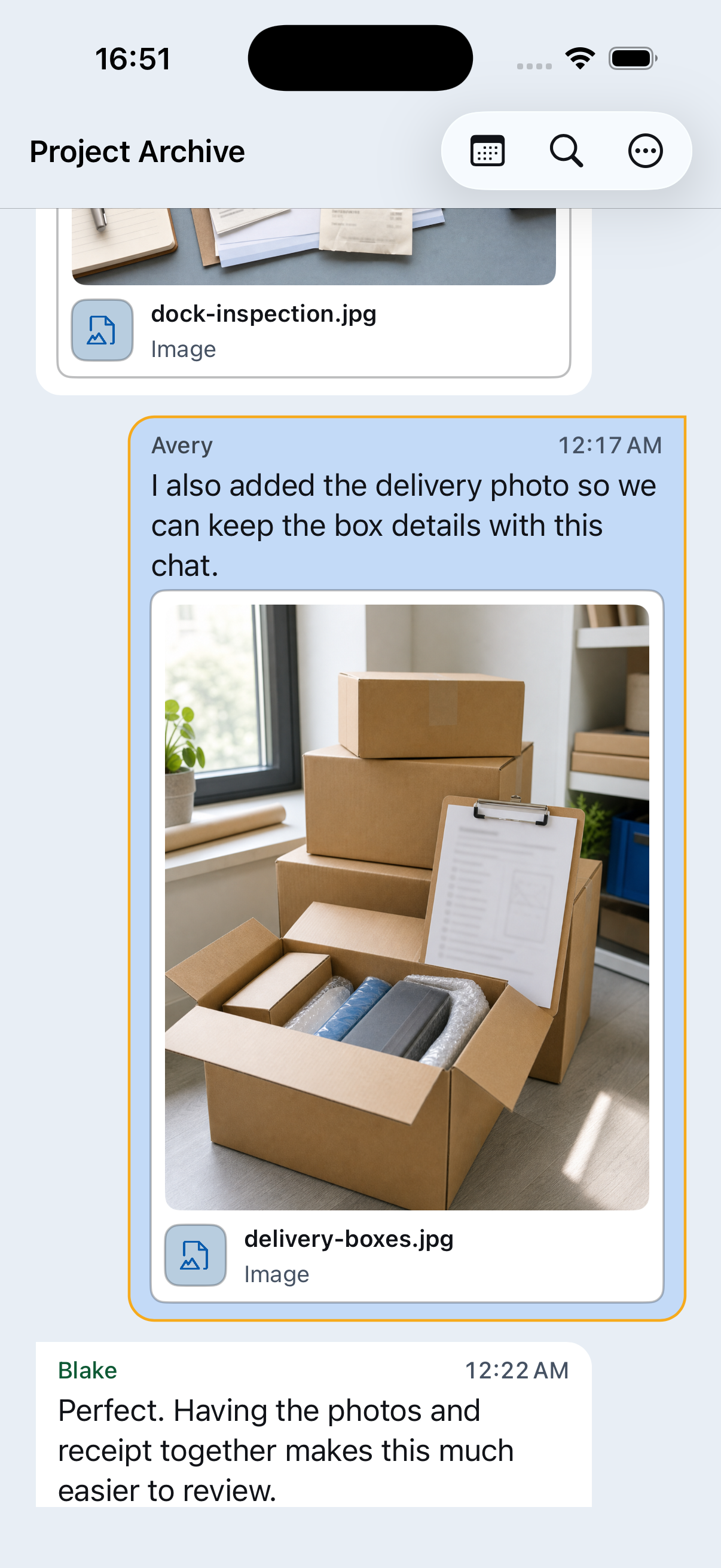
Was mit Medien bedeutet
WhatsApp legt verfügbare Mediendateien in die exportierte ZIP-Datei. Fotos, Videos, Dokumente, Audio, Sprachnachrichten, Sticker und andere Anhänge können die ZIP deutlich größer machen, lassen Chat Archive aber enthaltene Dateien neben der Unterhaltung anzeigen.
Was ohne Medien bedeutet
Ohne Medien ist nützlich, wenn du vor allem Nachrichtentext, Datumsangaben und Absendernamen brauchst. Die ZIP-Datei ist kleiner und leichter zu bewegen, aber Originalfotos, Videos, Dokumente, Audio und Sprachnachrichten stehen in Chat Archive nicht zur Verfügung.
Sprachnachrichten brauchen Medien
Wenn Sprachnachrichten wichtig sind, exportiere mit Medien. Chat Archive kann Sprachnachrichten nur abspielen und transkribieren, wenn die Audiodateien im Export enthalten sind.
Wählen und prüfen
Öffne den Export, bevor du dich darauf verlässt.
Wichtiges festlegen
Wähle nur Text für einen kleineren Export. Wähle mit Medien für ein vollständigeres Archiv.
Bei Medienbedarf mit Medien starten
Exportiere mit Medien, wenn Fotos, Dateien oder Sprachnachrichten wichtig sind.
Bei Dateigröße ohne Medien
Wenn der Medienexport zu groß oder schwer zu teilen ist, erstelle zusätzlich einen textbasierten Export.
ZIP sicher speichern
Bewahre den Quell-Export auf, bevor du Entscheidungen triffst.
In Chat Archive öffnen
Prüfe Zeitraum, suche bekannte Nachrichten, öffne wichtige Fotos, Videos und Dateien und spiele wichtige Sprachnachrichten ab.
Vor dem Löschen prüfen
Bevor du WhatsApp-Speicher freimachst oder den Chat löschst, bestätige, dass der Export enthält, was du brauchst.
Was Chat Archive danach kann
Nach dem Öffnen der ZIP kannst du die Unterhaltung lesen, Nachrichten suchen, enthaltene Medien und Dateien prüfen, Sprachnachrichten anhören, verfügbare Transkripte suchen und ein PDF ansehen oder speichern.
Warum Fotos, Sprache oder Dateien fehlen können
Chat Archive zeigt, was WhatsApp in die ZIP-Datei gelegt hat. Wenn etwas fehlt, wurde der Chat möglicherweise ohne Medien exportiert, oder die Datei war gelöscht, nicht verfügbar, nicht heruntergeladen oder wurde beim Export übersprungen.
Große Exporte können variieren
WhatsApp steuert das Exportverhalten. Große oder medienreiche Chats können länger dauern, größere Dateien erzeugen oder an WhatsApp-Grenzen stoßen.
Medien sorgfältig behandeln
Medienexporte können sensible Fotos, Dokumente, Kontaktdaten, Sprachnachrichten und private Dateien enthalten.
Nach der Exportauswahl
Was enthält ein WhatsApp-Chat-Export?
Ein WhatsApp-Export enthält Chattext. Mit Medien kann er außerdem Fotos, Videos, Dokumente, Audio, Sprachnachrichten und weitere Dateien enthalten.
WhatsApp-Export-ZIP auf dem iPhone öffnen
Öffne eine WhatsApp-Export-ZIP auf dem iPhone und mache aus der Textdatei einen lesbaren Chat mit Suche, Medien, Sprachnachrichten und PDF-Vorschau.
WhatsApp-Unterhaltungen als PDF speichern
Verwandle eine exportierte WhatsApp-Unterhaltung in ein übersichtliches PDF oder erstelle ein gezieltes Dokument nur aus den Nachrichten, die du gespeichert hast.
Gib Speicherplatz in WhatsApp frei, ohne Fotos, Sprachnachrichten und Erinnerungen zu verlieren
Bewahre wichtige WhatsApp-Fotos, Sprachnachrichten und Erinnerungen in einer geprüften Exportkopie, bevor du Medien löschst und Speicherplatz auf dem iPhone freigibst.