

Eksport WhatsApp z mediami w porównaniu z bezmediami
Z mediami czy bez?
Wybierz Dołącz multimedia, gdy załączniki są ważne. Wybierz Bez multimediów, gdy potrzebujesz głównie tekstu i mniejszego pliku.
Krótka odpowiedź
Wybierz Dołącz multimedia, gdy ważne są zdjęcia, filmy, dokumenty, dźwięk, wiadomości głosowe lub inne załączniki. Wybierz Bez multimediów, gdy potrzebujesz głównie tekstu wiadomości i mniejszego pliku.
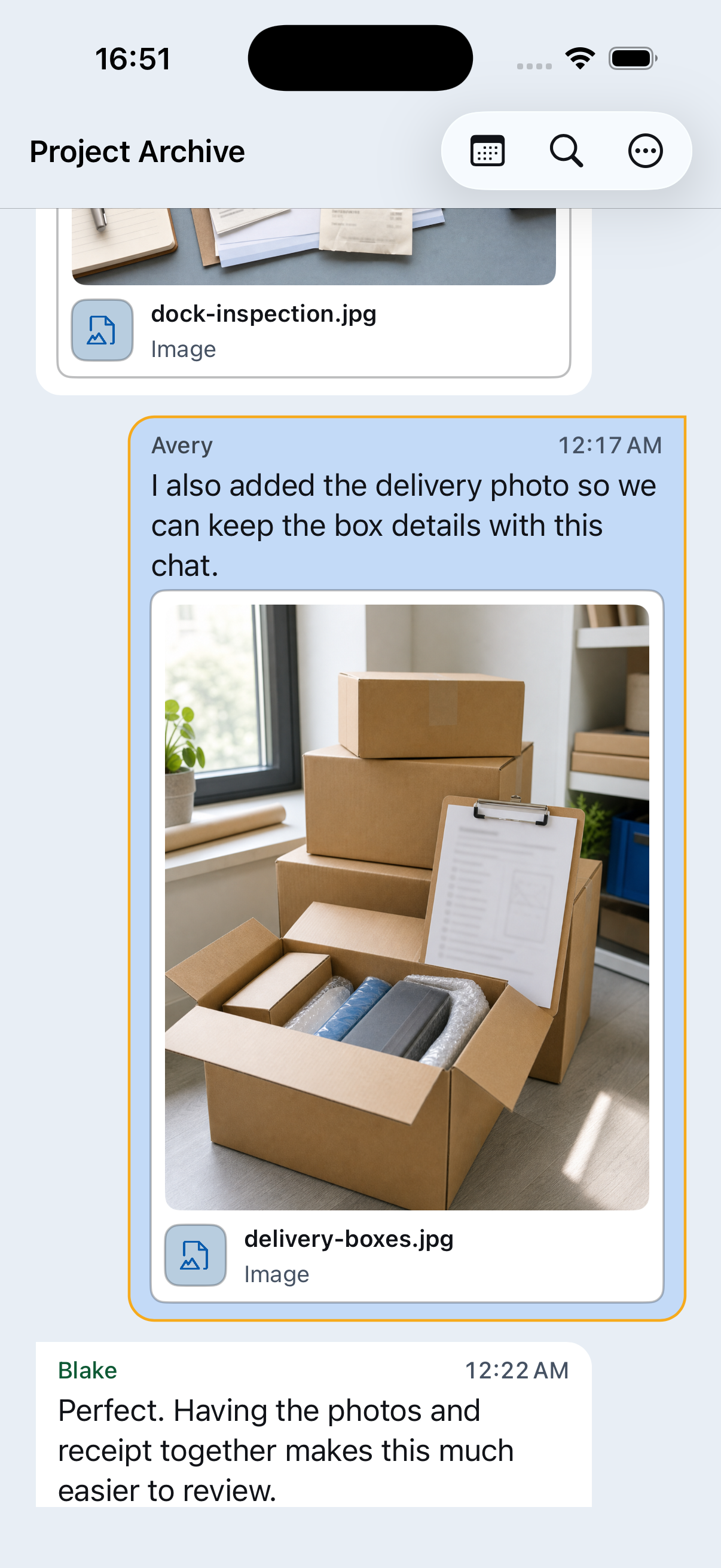
Co oznaczają media
WhatsApp doda dostępne pliki medialne do wyeksportowanego ZIP. Zdjęcia, filmy, dokumenty, dźwięk, wiadomości głosowe, naklejki i inne załączniki mogą uczynić ZIP znacznie większym, ale pozwalają również Chat Archive wyświetlić zawarte pliki obok rozmów i używać obsługiwanych przeglądów w PDF.
Co oznacza bez mediów
Bez mediów jest nadal przydatny, gdy głównie potrzebujesz tekstu wiadomości, dat i nazw nadawcy. ZIP jest mniejszy i łatwiejszy do przemieszczania, ale oryginalne zdjęcia, filmy, dokumenty, audio i wiadomości głosowe nie będą dostępne w Chat Archive.
Wiadomości głosowe potrzebują mediów
Jeśli wiadomości głosowe mają znaczenie, wyeksportować z mediami. Chat Archive może odtwarzać i transkrybować wiadomości głosowe tylko wtedy, gdy pliki audio są włączone do eksportu.
Wybierz, a potem sprawdź.
Otwórz eksport, zanim się na niego założysz.
Zdecydujcie, co ma znaczenie
Wybierz tekst tylko dla mniejszego eksportu. Wybierz z mediami dla pełniejszego archiwum.
Zacznij od mediów, kiedy media są ważne.
Eksportuj z mediami, jeśli ważne są zdjęcia, pliki lub wiadomości głosowe.
Używanie bez prasowych materiałów, gdy rozmiar ma znaczenie
Jeśli eksport mediów jest zbyt duży lub trudny do udostępnienia, wykonaj drugi eksport wyłącznie tekstowy.
Zachowaj ZIP w bezpiecznym miejscu
Przed podjęciem decyzji należy zachować eksport źródła.
Otwórz w Chat Archive
Sprawdź zakres dat, wyszukaj znane wiadomości, otwórz ważne zdjęcia, filmy i pliki oraz odtwarzaj kluczowe wiadomości głosowe.
Sprawdź przed usunięciem
Przed wyczyszczeniem pamięci WhatsApp lub usunięciem rozmowy, potwierdź, że eksport zawiera to, czego potrzebujesz i zachowaj źródło ZIP w bezpiecznym miejscu.
W czym pomaga Chat Archive
Po otwarciu ZIP możesz przeczytać rozmowę, wyszukiwać wiadomości, przeglądać zawarte media i pliki, słuchać zawarte wiadomości głosowe, wyszukiwać dostępne transkrypty i przeglądać lub zapisać PDF.
Dlaczego brakuje zdjęć, wiadomości głosowych lub plików
Chat Archive pokazuje, co WhatsApp umieścił w ZIP. Jeśli czegoś brakuje, rozmowa może być wyeksportowana bez mediów, lub plik może być usunięty, niedostępny, nie pobrany lub pominięty przez WhatsApp podczas eksportu.
Duży eksport może się różnić
WhatsApp kontroluje zachowanie eksportu. Duże lub medialne rozmowy mogą trwać dłużej, produkować większe pliki lub wchodzić w granice WhatsApp.
Uważnie traktuj media
Eksportów mediów może zawierać wrażliwe zdjęcia, dokumenty, dane kontaktowe, wiadomości głosowe i pliki prywatne.
Po wyborze eksportu
Co jest włączone do eksportu WhatsApp?
Eksport WhatsApp zawiera tekst czatu. Jeśli wybierzesz multimedia, może też zawierać zdjęcia, filmy, dokumenty, dźwięk, wiadomości głosowe i inne pliki.
Jak otworzyć plik ZIP z eksportem czatu WhatsApp na iPhonie
Otwórz eksport WhatsApp ZIP na iPhonie i zamienić plik tekstowy w czytelny czat z wyszukiwaniem, mediami, wiadomościami głosowymi i przeglądem PDF.
Zapisz ważny czat WhatsApp jako przejrzysty PDF
Przekształć wyeksportowany czat WhatsApp w uporządkowany PDF albo utwórz dokument tylko z wybranych zachowanych wiadomości.
Zwolnij miejsce w WhatsAppie bez utraty zdjęć, wiadomości głosowych i wspomnień
Zachowaj ważne zdjęcia, wiadomości głosowe i wspomnienia z WhatsAppu w sprawdzonym eksporcie, zanim usuniesz multimedia i odzyskasz miejsce na iPhonie.