

WhatsApp export cu conținut media vs fără conținut media
Cu conținut media sau fără conținut media?
Alegeți cu conținut media atunci când atașamentele contează. Alegeți fără conținut media atunci când aveți nevoie în principal de text și un fișier mai mic.
Răspuns direct
Alegeți cu conținut media atunci când fotografii, videoclipuri, documente, audio, mesaje vocale sau atașamente contează. Alegeți fără conținut media atunci când aveți nevoie în principal de text mesaj și un fișier mai mic.
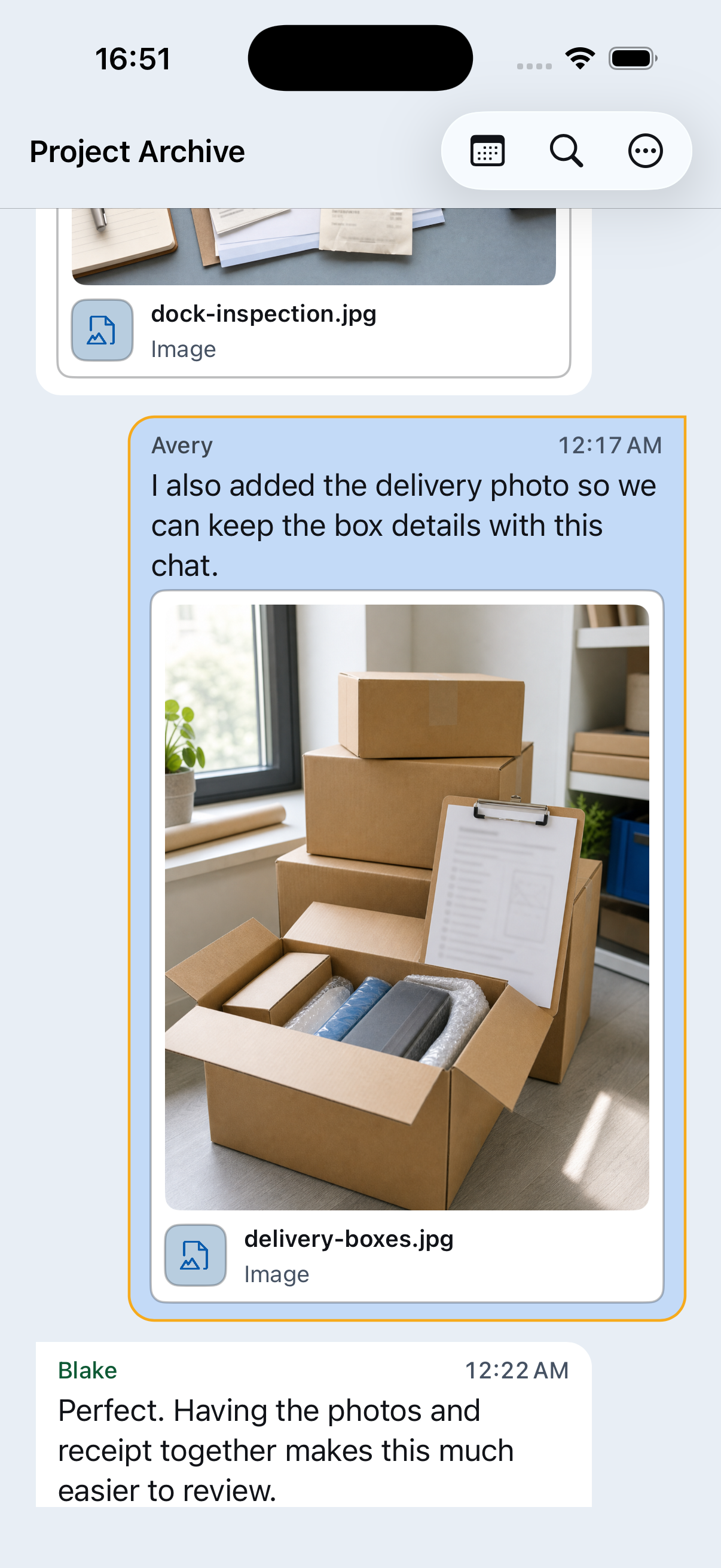
Ce înseamnă cu conținut media
WhatsApp adaugă fișiere conținut media disponibile la ZIP exportate. Fotografii, clipuri video, documente, audio, mesaje vocale, autocolante, și alte atașamente pot face ZIP mult mai mare, dar au lăsat, de asemenea, Chat Archive arată incluse fișiere lângă conversație și de a folosi previzualizare susținută în PDF.
Ce inseamna fara conținut media
Fără conținut media este încă util atunci când aveți nevoie în principal text mesaj, date, și numele expeditorului. ZIP este mai mic și mai ușor de mutat, dar fotografii originale, videoclipuri, documente, audio, și mesaje vocale nu vor fi disponibile în Chat Archive.
Mesajele vocale au nevoie de conținut media
Dacă mesajele vocale contează, exportați cu conținut media. Chat Archive poate reda și transcrie mesaje vocale numai atunci când fișierele audio sunt incluse în export.
Alege, apoi verifică
Deschide exportul înainte să te bazezi pe el.
Hotărăște-te ce contează.
Alegeți textul doar pentru un export mai mic. Alegeți cu conținut media pentru o arhivă mai completă.
Începe cu conținut media atunci când conținut media contează
Exportă cu conținut media dacă fotografiile, fișierele sau mesajele vocale sunt importante.
Utilizați fără conținut media atunci când dimensiunea contează
În cazul în care exportul conținut media este prea mare sau greu de împărtășit, faceți un al doilea, export numai text.
Salvați ZIP undeva în condiții de siguranță
Păstrați exportul sursă înainte de a lua decizii.
Deschide-l în Chat Archive
Verificați intervalul de date, căutați mesaje cunoscute, deschideți fotografii importante, clipuri video și fișiere, și redați mesaje vocale cheie.
Verificați înainte de ștergere
Înainte de a goli stocarea WhatsApp sau ștergerea conversației, confirma exportul conține ceea ce aveți nevoie și păstrați sursa ZIP undeva în condiții de siguranță.
Cu ce ajută Chat Archive
După deschiderea ZIP, puteți citi conversația, mesajele de căutare, navigarea include conținut media și fișiere, ascultați mesajele vocale incluse, căutați transcrierile disponibile și previzualizarea sau salvați un PDF.
De ce lipsesc fotografiile, mesajele vocale sau fișierele
Chat Archive arată ce WhatsApp plasat în ZIP. În cazul în care ceva lipsește, conversația poate fi fost exportat fără conținut media, sau fișierul ar fi putut fi șters, indisponibil, nu descărcat, sau sărit de WhatsApp în timpul exportului.
Exporturile mari pot varia
WhatsApp controlează comportamentul de export. conversații mari sau grele conținut media pot dura mai mult, produce fișiere mai mari, sau rula în WhatsApp limite.
Manipulați cu atenție mediile
Exporturile conținut media pot conține fotografii sensibile, documente, detalii de contact, note vocale și fișiere private.
După ce alegeți un export
Ce devine inclus într-un export de conversație WhatsApp?
Un export WhatsApp include text de conversație. Dacă alegeți conținut media, acesta poate include, de asemenea, fotografii, videoclipuri, documente, audio, mesaje vocale, și alte fișiere.
Cum se deschide un WhatsApp conversație export ZIP pe iPhone
Deschideți un WhatsApp export ZIP pe iPhone și transformați fișierul text brut într-o discuție lizibilă cu căutare, conținut media, mesaje vocale și previzualizare PDF.
Salvați conversațiile WhatsApp importante într-un PDF clar
Transformați o conversație WhatsApp exportată într-un PDF organizat sau creați un document concentrat doar pe mesajele salvate de dvs.
Eliberați spațiu în WhatsApp fără să pierdeți fotografiile, mesajele vocale și amintirile
Păstrați fotografiile, mesajele vocale și amintirile importante din WhatsApp într-un export verificat înainte de a elimina conținut media și a elibera spațiu pe iPhone.