01खोज
कोई शब्द याद है? वहीं से शुरू करें।
मिसाल के लिए, “केक” खोजें। उस शब्द वाले मैसेज नाम और तारीख़ के साथ देखें। किसी नतीजे को खोलकर उसके पहले और बाद की बातचीत पढ़ें।
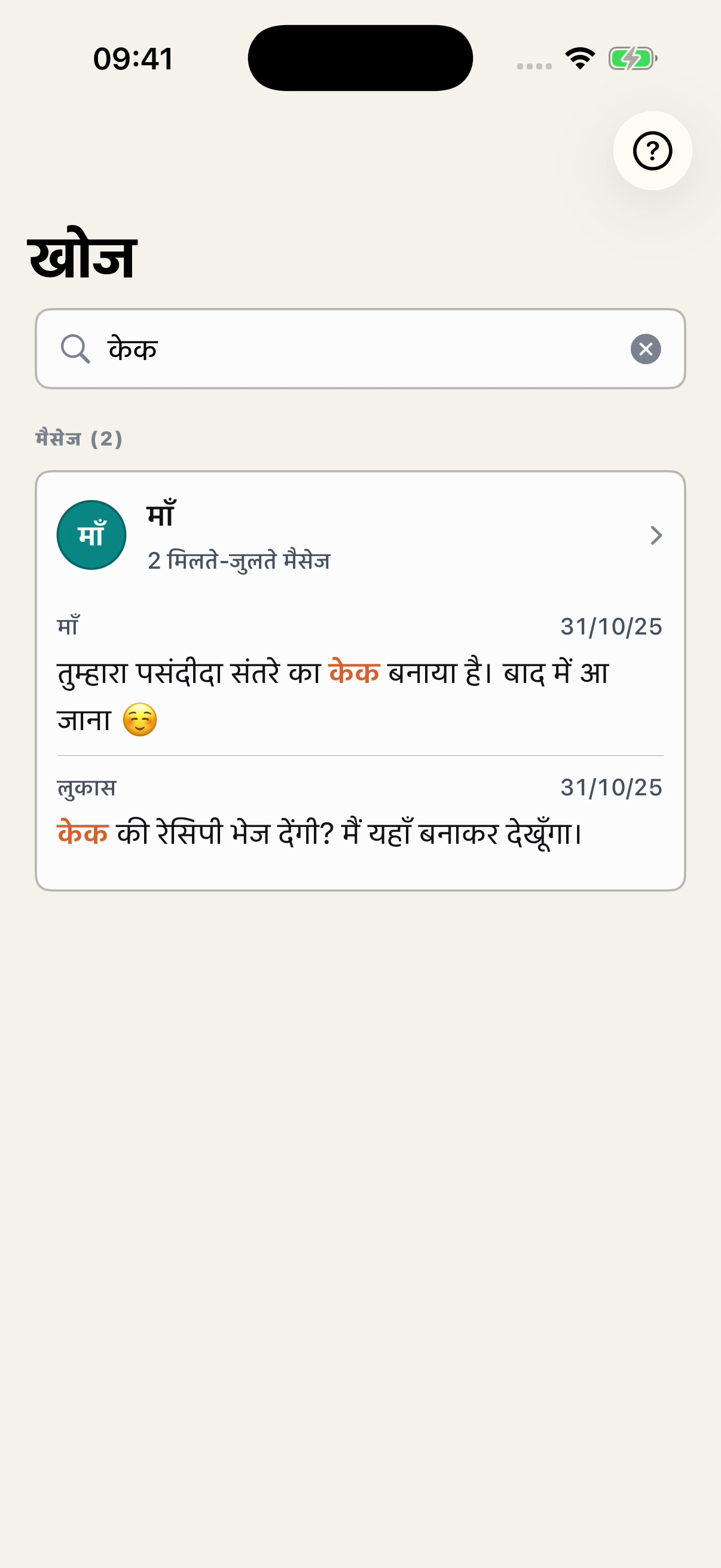
शब्द हाइलाइट होता है, ताकि आप अंश पहचान सकें।
 Chat Archive
आपकी बातचीत, WhatsApp के बाहर
मैसेज फिर से पढ़ें, तय हुई बात ढूँढें और ज़रूरी अंश सेव करें। Chat Archive आपकी एक्सपोर्ट की गई बातचीत को व्यवस्थित करता है, ताकि आप बाद में उसे देख सकें।
अपनी पहली बातचीत से मुफ़्त शुरुआत करें।
iPhone के लिए · iOS 18 या बाद का संस्करण
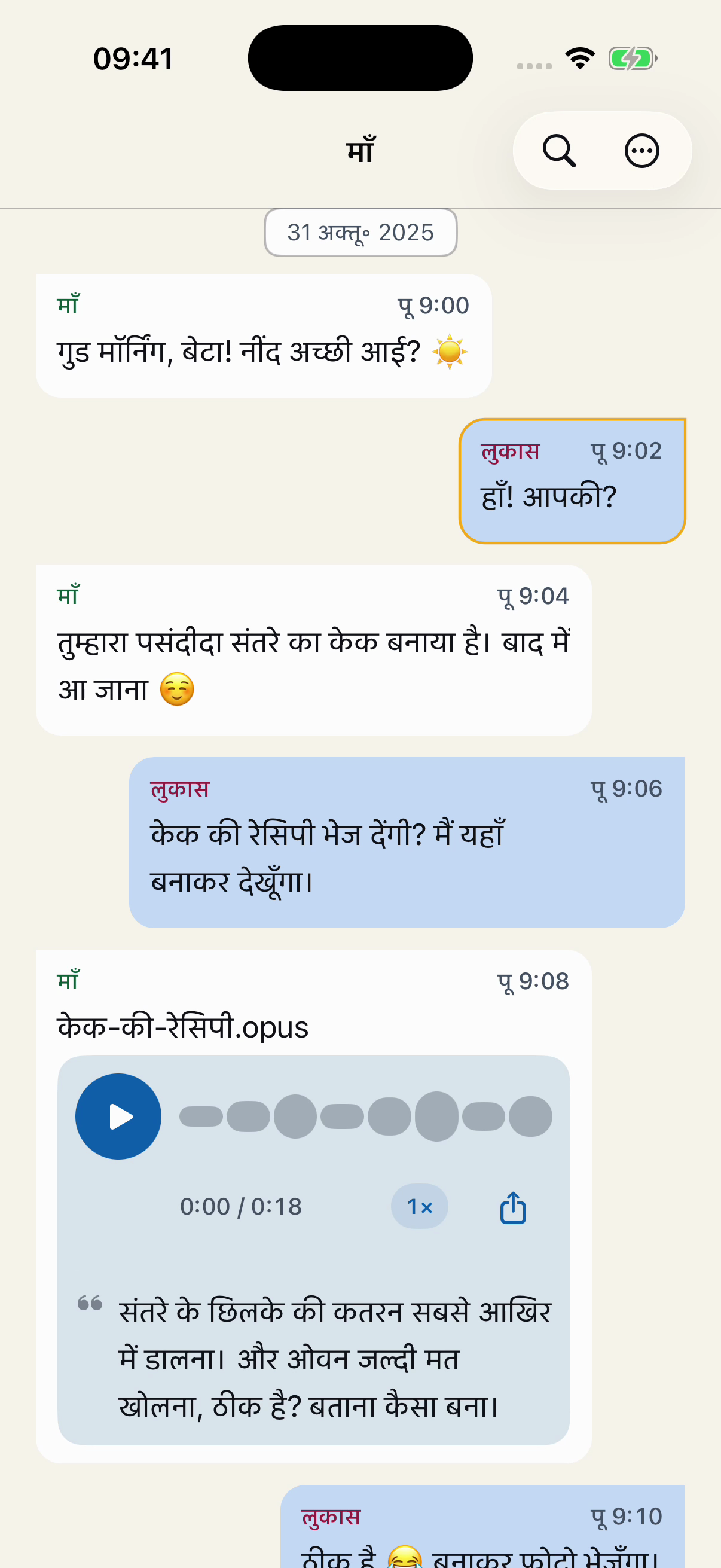
ऐप की असली स्क्रीन, काल्पनिक बातचीत के साथ। पूरी बातचीत पढ़ने के लिए Premium चाहिए।
छोटी बातें, बड़ा फ़र्क़
वॉइस मैसेज में आई रेसिपी। मिलने की तारीख़। वह जवाब जिससे योजना तय हुई। बातचीत में हर बात अपनी जगह है।
01खोज
मिसाल के लिए, “केक” खोजें। उस शब्द वाले मैसेज नाम और तारीख़ के साथ देखें। किसी नतीजे को खोलकर उसके पहले और बाद की बातचीत पढ़ें।
शब्द हाइलाइट होता है, ताकि आप अंश पहचान सकें।
02वॉइस मैसेज
एक्सपोर्ट में शामिल वॉइस मैसेज सुनें और प्लेबैक की गति बदलें। अगर आपके iPhone और भाषा में सुविधा उपलब्ध हो, तो उनका टेक्स्ट बनाकर पढ़ें।
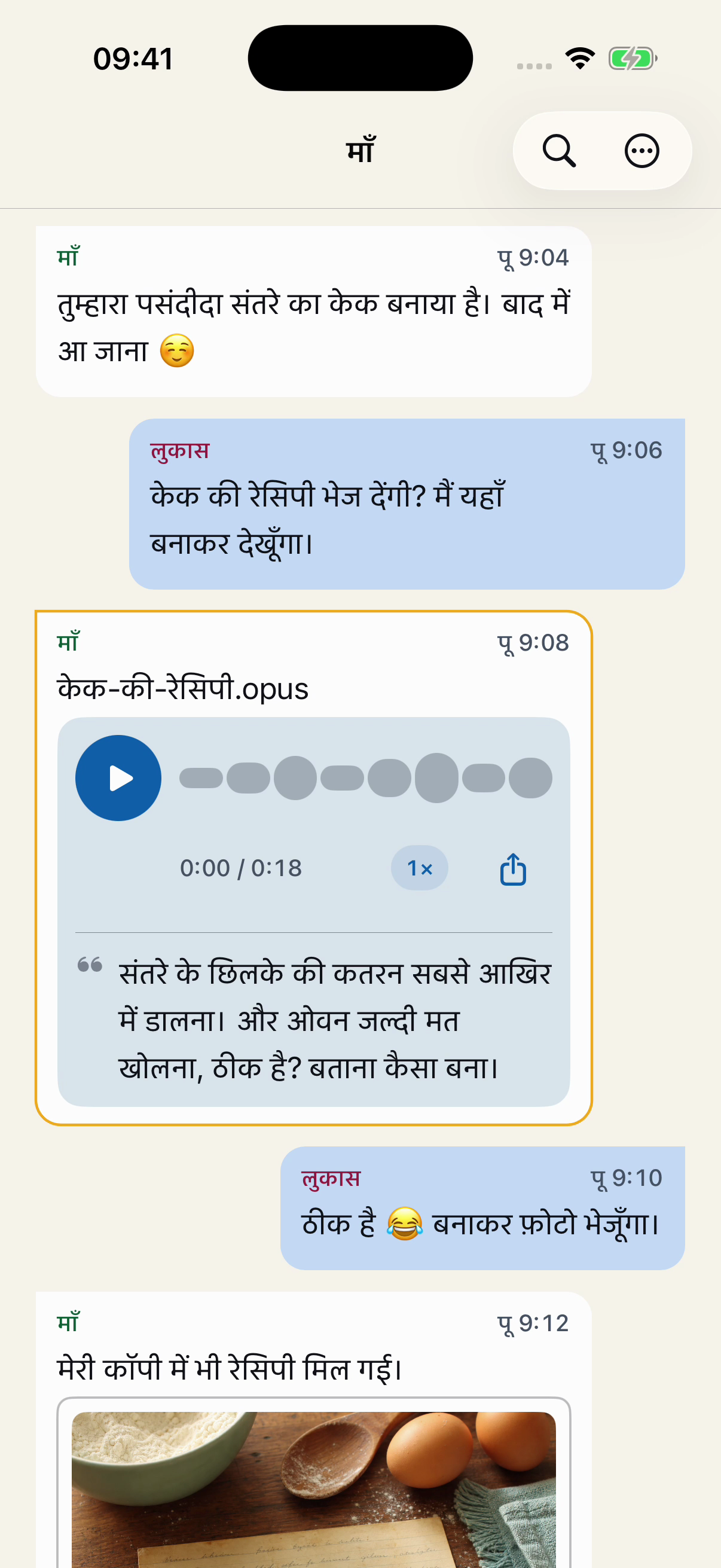
ऑडियो और उसका टेक्स्ट बातचीत के संदर्भ में रहते हैं।
03सेव किए गए और लेबल
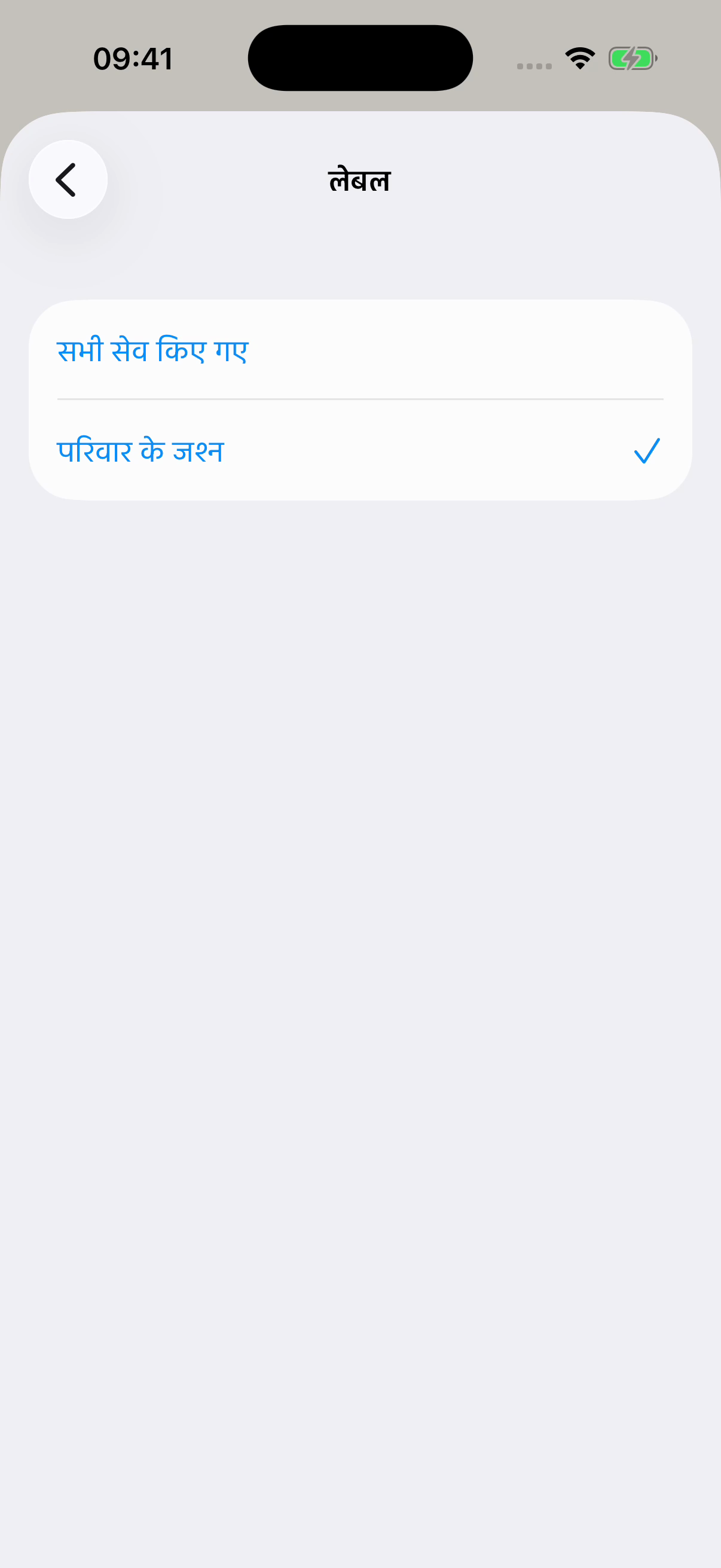
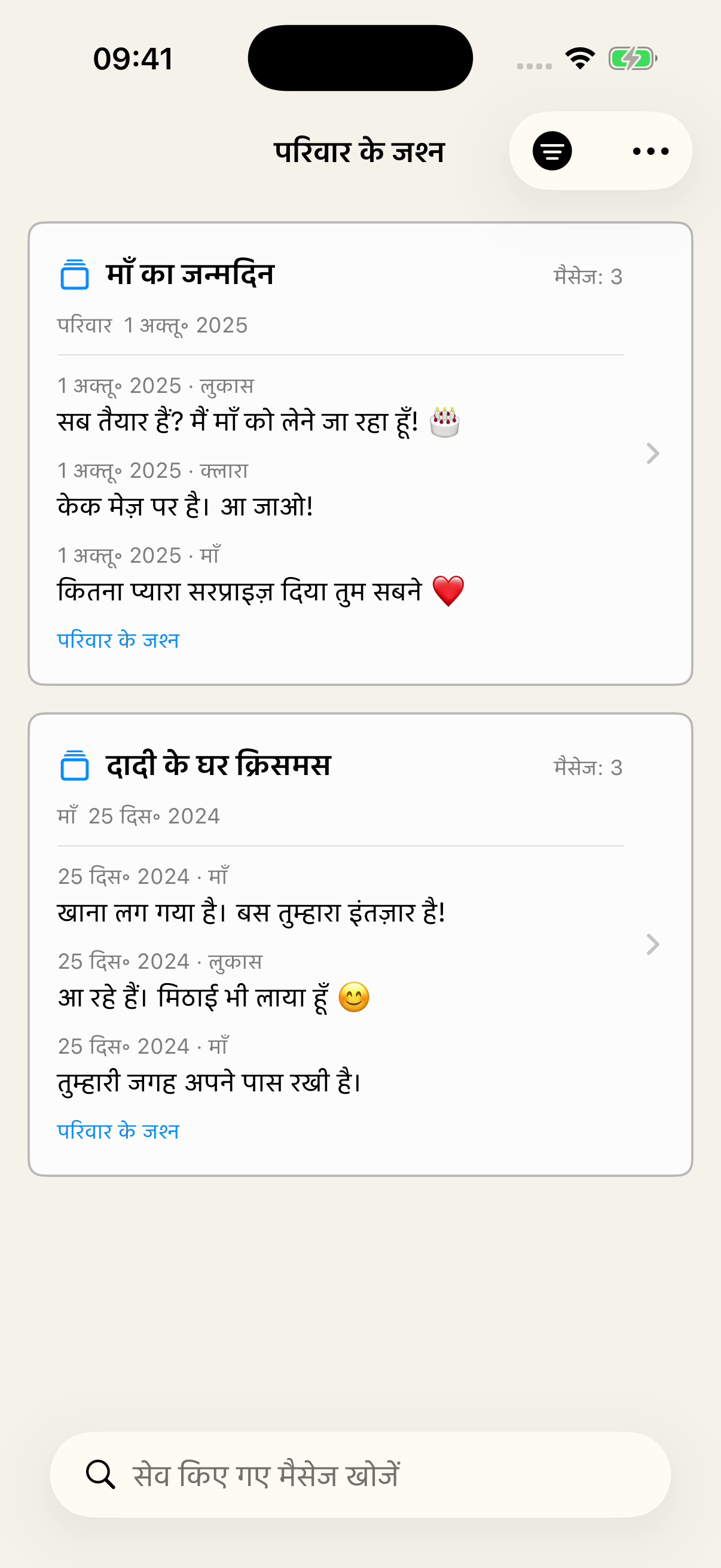
मैसेज चुनें, एक अंश सेव करें और उसे नाम दें। अलग-अलग बातचीत के अंशों को लेबल से जोड़ें, ताकि उन्हें एक ही विषय से ढूँढ सकें।
यहाँ “परिवार के जश्न” में एक जन्मदिन और एक क्रिसमस के अंश साथ हैं। आप किसी प्रोजेक्ट में तय हुई बातें या यात्रा की तैयारियाँ भी व्यवस्थित कर सकते हैं।
सेव किए गए और लेबल के बारे में जानेंसेव किए गए अंशों तक पहुँच बनाए रखने के लिए उनकी मूल बातचीत ऐप में रखें।
01एक लेबल चुनें
02अपने अंश फिर से ढूँढें
04PDF
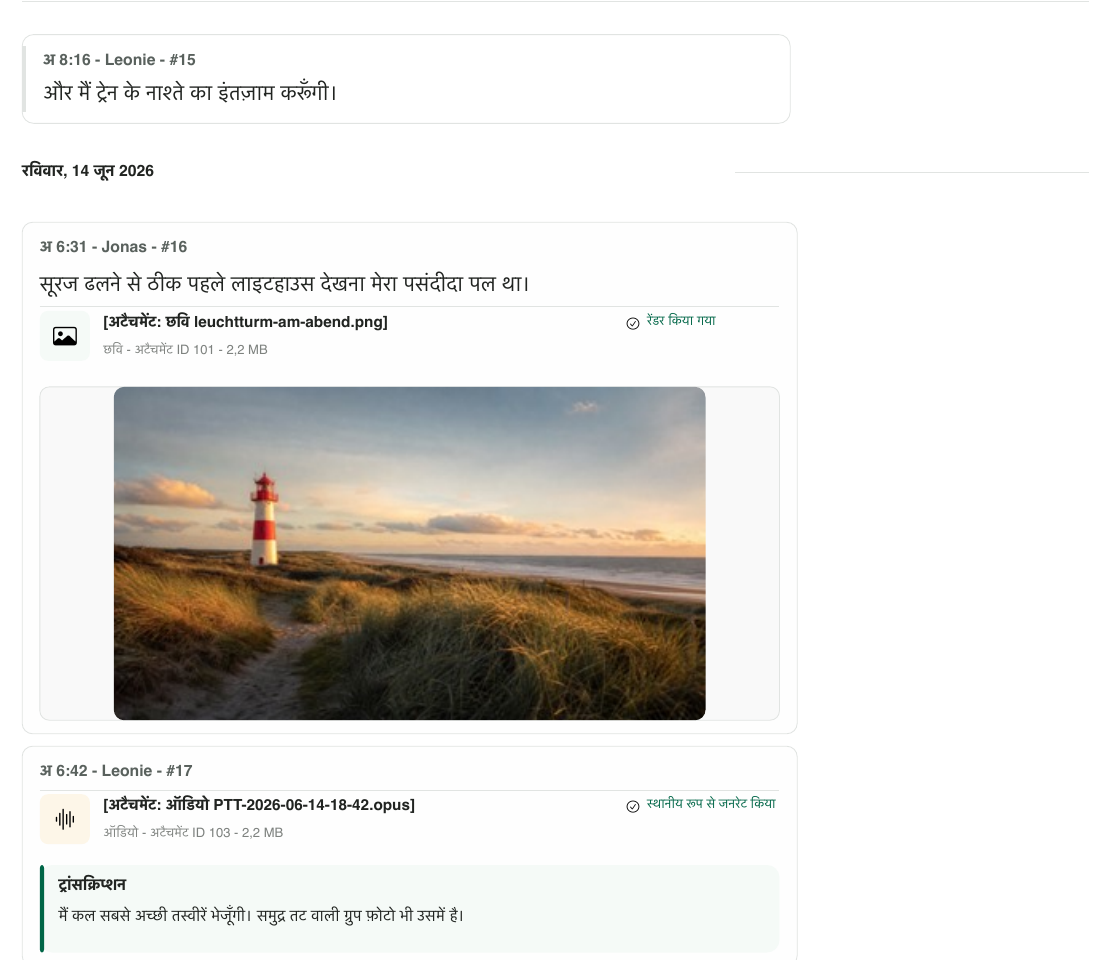
अपनी बातचीत का PDF प्रीव्यू देखें, जिसमें मैसेज क्रम से, नाम और तारीख़ के साथ हैं। उपलब्ध तस्वीरें और ट्रांसक्रिप्शन संदर्भ बनाए रखने में मदद करते हैं।
एक्सपोर्ट करने से पहले ऐप में नतीजा जाँचें।
देखें PDF कैसा दिखता हैप्रीव्यू मुफ़्त है। पूरी बातचीत का PDF एक्सपोर्ट करने के लिए Premium चाहिए; सेव किए गए एक अंश का PDF एक्सपोर्ट करना मुफ़्त है।
आप क्या सहेजना चाहते हैं?
किसी अपने के शब्द, ग्रुप के जवाब और वे मैसेज जो यादों का हिस्सा भी हैं।
अहम बातचीत सहेजेंकोई भुगतान, सुझाव या तय हुई बात। अंश व्यवस्थित करें, ताकि बाद में उन्हें देख सकें।
अपने रिकॉर्ड व्यवस्थित करेंकोई बातचीत या चुना हुआ अंश, एक PDF में जिसे आप देख, भेज या प्रिंट कर सकते हैं।
PDF एक्सपोर्ट के बारे में जानेंसुझाई गई गाइड
पहली फ़ाइल एक्सपोर्ट करने से लेकर उसके अंदर क्या है, यह जाँचने तक।
फ़ाइल बनाएँ और चुनें कि अपनी कॉपी कहाँ रखनी है।
एक्सपोर्ट की गई बातचीत की फ़ाइल Chat Archive में लाएँ और पढ़ें।
जानें कि कौन-सा विकल्प आपकी ज़रूरत पूरी करता है।
कॉपी पर भरोसा करने से पहले ज़रूरी मैसेज, तारीख़ें और मीडिया जाँचें।
शुरुआत करें
क्या इम्पोर्ट करना है, यह आप चुनते हैं। Chat Archive आपके WhatsApp अकाउंट को ऐक्सेस नहीं करता।
WhatsApp में “चैट एक्सपोर्ट करें” चुनें। उपलब्ध तस्वीरें, फ़ाइलें और वॉइस मैसेज भी चाहिए, तो मीडिया शामिल करें।
ZIP फ़ाइल ऐप के साथ शेयर करें या iPhone पर पहले से सहेजी हुई फ़ाइल चुनें। उसे जाँचें और इम्पोर्ट की पुष्टि करें।
तारीख़ें जाँचें, कुछ खोजें और ज़रूरी मीडिया खोलें। ऐप फ़ाइल में मौजूद कॉन्टेंट को व्यवस्थित करता है।
आपका आर्काइव। आपका iPhone।
इम्पोर्ट किए गए मैसेज आपके डिवाइस पर स्थानीय रूप से प्रोसेस होते हैं। आपको अपना WhatsApp अकाउंट जोड़ने या जारी बातचीत का ऐक्सेस देने की ज़रूरत नहीं है।
Chat Archive क्लाउड स्टोरेज सेवा नहीं है। एक्सपोर्ट की गई फ़ाइल की एक कॉपी किसी दूसरी जगह भी रखें।
जानें आपकी बातचीत कैसे संभाली जाती हैअपनी किसी बातचीत के साथ आज़माएँ
फ़ैसला करने से पहले खरीदने के विकल्प और कीमतें ऐप में दिखेंगी।
iOS 18 या बाद के संस्करण वाला iPhone और WhatsApp के “चैट एक्सपोर्ट करें” विकल्प से बनी ZIP फ़ाइल। बातचीत iPhone या Android फ़ोन से एक्सपोर्ट की जा सकती है।
नहीं। एक्सपोर्ट करने से एक अलग फ़ाइल बनती है और बातचीत WhatsApp में बनी रहती है। वह फ़ाइल Chat Archive के बाहर भी रखें।
ज़रूरी नहीं। WhatsApp कुछ इतिहास या मीडिया छोड़ सकता है। Chat Archive केवल फ़ाइल में मौजूद कॉन्टेंट दिखा सकता है। वे तारीख़ें, मैसेज और मीडिया जाँचें जो आपके लिए ज़रूरी हैं।
हाँ। आप पहली बातचीत मुफ़्त इम्पोर्ट करके आज़मा सकते हैं। और बातचीत इम्पोर्ट करने के लिए Premium चाहिए। खरीदने के विकल्प ऐप में दिखते हैं।
अगर कोई एक्सपोर्ट की जा सकने वाली कॉपी बची है, तो यह मदद कर सकता है, जैसे किसी दूसरे सहभागी के पास या पुराने फ़ोन पर। वह व्यक्ति बातचीत एक्सपोर्ट करता है और आप फ़ाइल Chat Archive में खोलते हैं। जो कॉन्टेंट किसी भी कॉपी में नहीं बचा है, ऐप उसे वापस नहीं ला सकता। यह बातचीत को WhatsApp में वापस भी नहीं डालता।
आपकी पहली बातचीत
WhatsApp से एक्सपोर्ट की गई चैट से शुरू करें। उसे इम्पोर्ट करें, कॉन्टेंट जाँचें और अपने iPhone पर Chat Archive आज़माएँ।

iPhone के लिए · iOS 18 या बाद का संस्करण